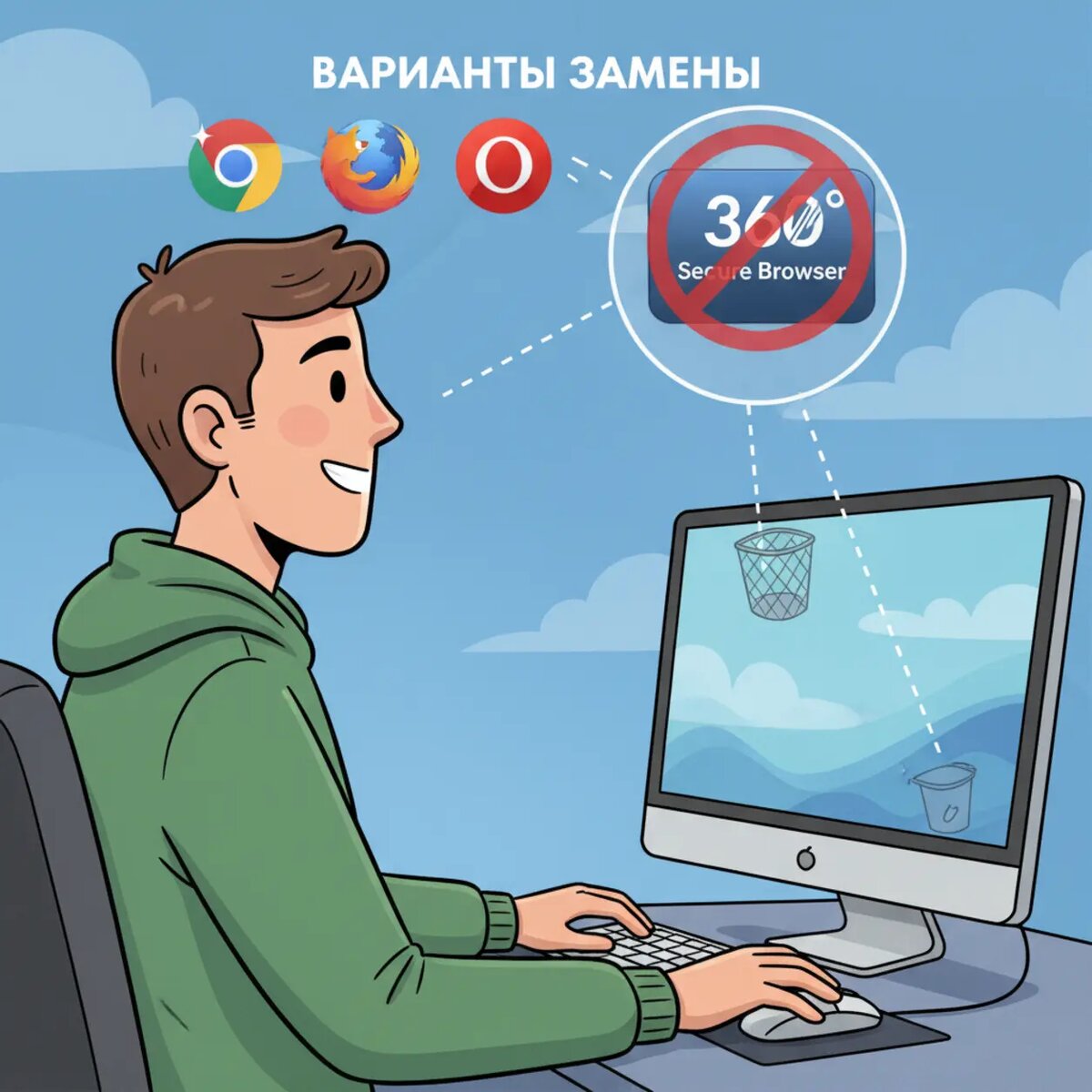
Многие ставили ради дополнительных функций и защиты. Но если он тормозит, показывает навязчивую рекламу или просто не нравится — лучше удалить и выбрать более лёгкую альтернативу.
Шаг 1. Удаляем программу через настройки Windows
Перед удалением закройте все окна браузера и завершите процессы в Диспетчере задач.
- Откройте «Параметры» → «Приложения» → «Приложения и возможности». В списке найдите 360 Secure Browser и нажмите «Удалить».
- Если у вас Windows 7/8: откройте «Панель управления» → «Программы и компоненты», найдите 360 Secure Browser и выберите «Удалить/Изменить».
- Следуйте мастеру деинсталляции. Перезагрузите компьютер после завершения.
Шаг 2. Очищаем остатки специальной утилитой
Стандартный удалитель часто оставляет файлы и записи в реестре. Чтобы полностью убрать «хвосты», используйте сторонний деинсталлятор.
- Revo Uninstaller — запустите, выберите 360 Secure Browser в списке, выполните стандартное удаление, затем глубокий скан и удалите найденные файлы/ключи.
- IObit Uninstaller — работает схожим образом: удаление → проверка остатков → очистка папок и реестра.
После очистки проверьте папки Program Files и AppData на предмет оставшихся папок с названием 360 и удалите их вручную (если уверены).
Шаг 3. Чем заменить 360 Secure Browser
- Google Chrome Beta — современный браузер от Google: быстрый рендеринг страниц, отличная совместимость с сайтами и удобная синхронизация аккаунта. Подойдёт тем, кто хочет стабильную и быструю работу с расширениями.
- Mozilla Firefox Portable — надёжный и приватный браузер с гибкими настройками и блокировкой трекеров. Хорош для тех, кто ценит конфиденциальность и возможность переносить браузер на флешке.
- Opera Developer — версия Opera с экспериментальными функциями, удобной боковой панелью и встроенными инструментами (VPN, блокировщик рекламы). Подойдёт продвинутым пользователям, любящим встроенные сервисы.
Выберите браузер по приоритету: скорость и расширения — Chrome, приватность и кастомизация — Firefox, дополнительные встроенные функции — Opera.
Полезные ссылки
- Google Chrome Beta — быстрая и совместимая оболочка для веба.
- Mozilla Firefox Portable — приватность и портативность.
- Opera Developer — встроенные инструменты и экспериментальные функции.
Резюме: удалите 360 Secure Browser через «Приложения и возможности», очистите остатки с помощью Revo или IObit, затем установите один из предложенных браузеров в зависимости от ваших приоритетов.
Нашел более безопасный и удобный браузер?
Рекомендуй в комментариях 👇