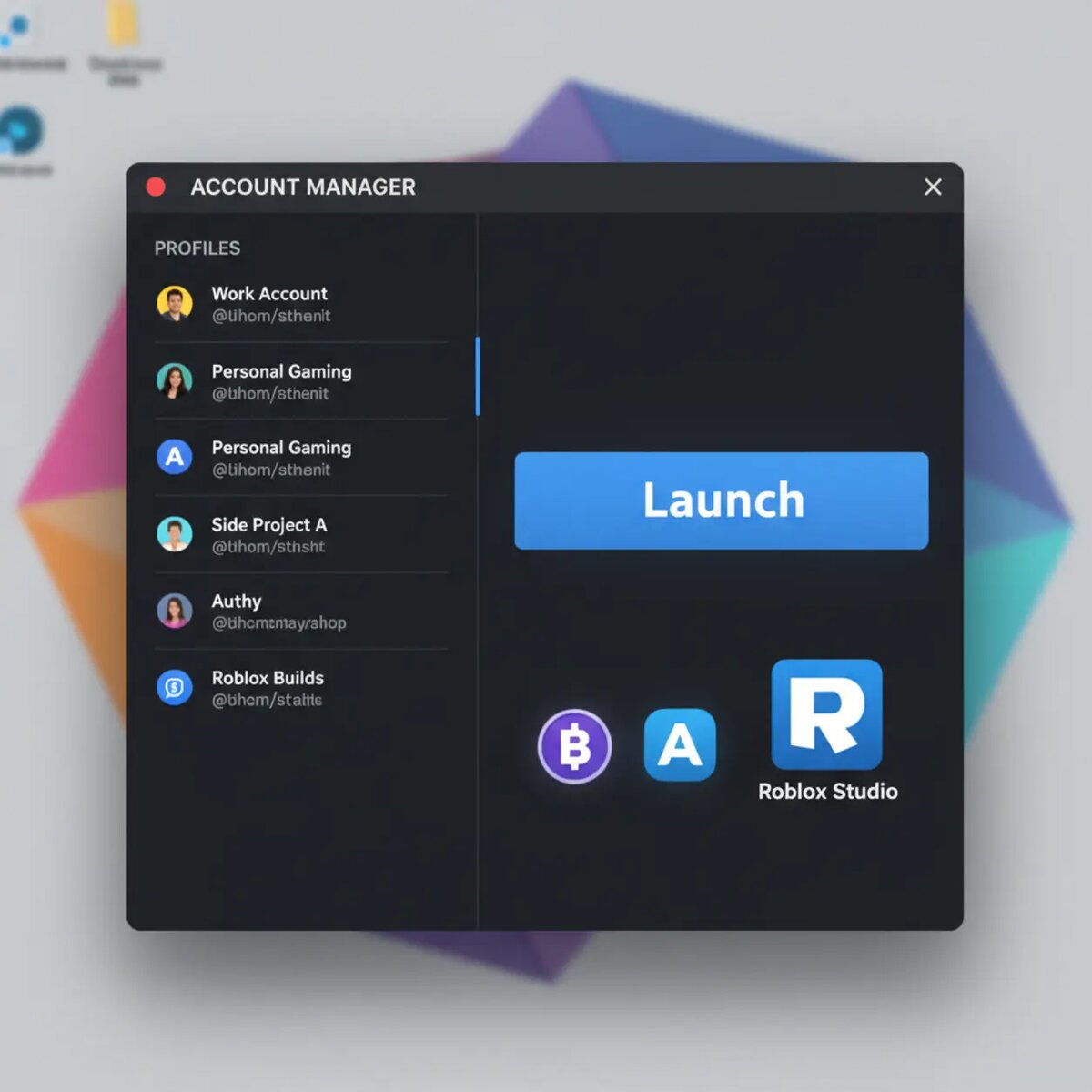
Roblox Account Manager — это утилита для хранения и быстрого переключения между несколькими аккаунтами Roblox. Она удобна для тестирования, ведения нескольких проектов или разделения игровых и рабочих профилей, но требует осторожности: многие менеджеры аккаунтов — сторонние приложения, храните пароли безопасно и не нарушайте правила Roblox.
Шаг 1. Устанавливаем и запускаем программу
Скачайте менеджер с официального сайта разработчика или проверенного репозитория. После установки запустите программу и пройдите первоначальную настройку: создайте мастер-пароль или мастер-ключ (если есть). Не вводите 2FA коды в сторонние приложения — используйте отдельный генератор токенов.
Шаг 2. Осваиваем основной сценарий
- Добавьте аккаунт: нажмите «Добавить» или «New account», введите логин и пароль, укажите удобное имя (например: work / test).
- Отметьте аккаунт как «основной» или «быстрый запуск», если часто используете.
- Чтобы переключиться, выберите нужный профиль и нажмите «Войти» или «Launch» — менеджер передаст учётные данные в клиент Roblox или браузер.
- При тестировании проектов можно запускать отдельно Roblox Studio для разработческих аккаунтов.
Шаг 3. Полезные функции и советы
- Включите двухфакторную аутентификацию и храните резервные коды отдельно — для этого удобно использовать менеджер паролей Bitwarden.
- Используйте отдельные профили браузера или виртуальные машины, чтобы сессии не пересекались.
- Не вставляйте 2FA-коды напрямую в сторонние приложения: храните их в приложении-генераторе, например Authy.
Чем усилить работу с Roblox Account Manager
- Bitwarden — хранение паролей и защищённые заметки.
- Authy — генерация и хранение 2FA-токенов.
- Roblox Studio — официальный инструмент для работы с проектами Roblox (если вы переключаетесь на аккаунты разработчиков).
Полезные ссылки
- Bitwarden — надёжный менеджер паролей для хранения логинов и резервных кодов.
- Authy — приложение для двухфакторной аутентификации и генерации токенов.
- Roblox Studio — официальный конструктор игр и инструмент для разработчиков.
Кратко: менеджер аккаунтов помогает быстро переключаться между учетками и экономит время при тестировании и ведении проектов. Главное — хранить пароли и 2FA безопасно и не использовать сомнительные сборки, чтобы не потерять доступ к аккаунтам.