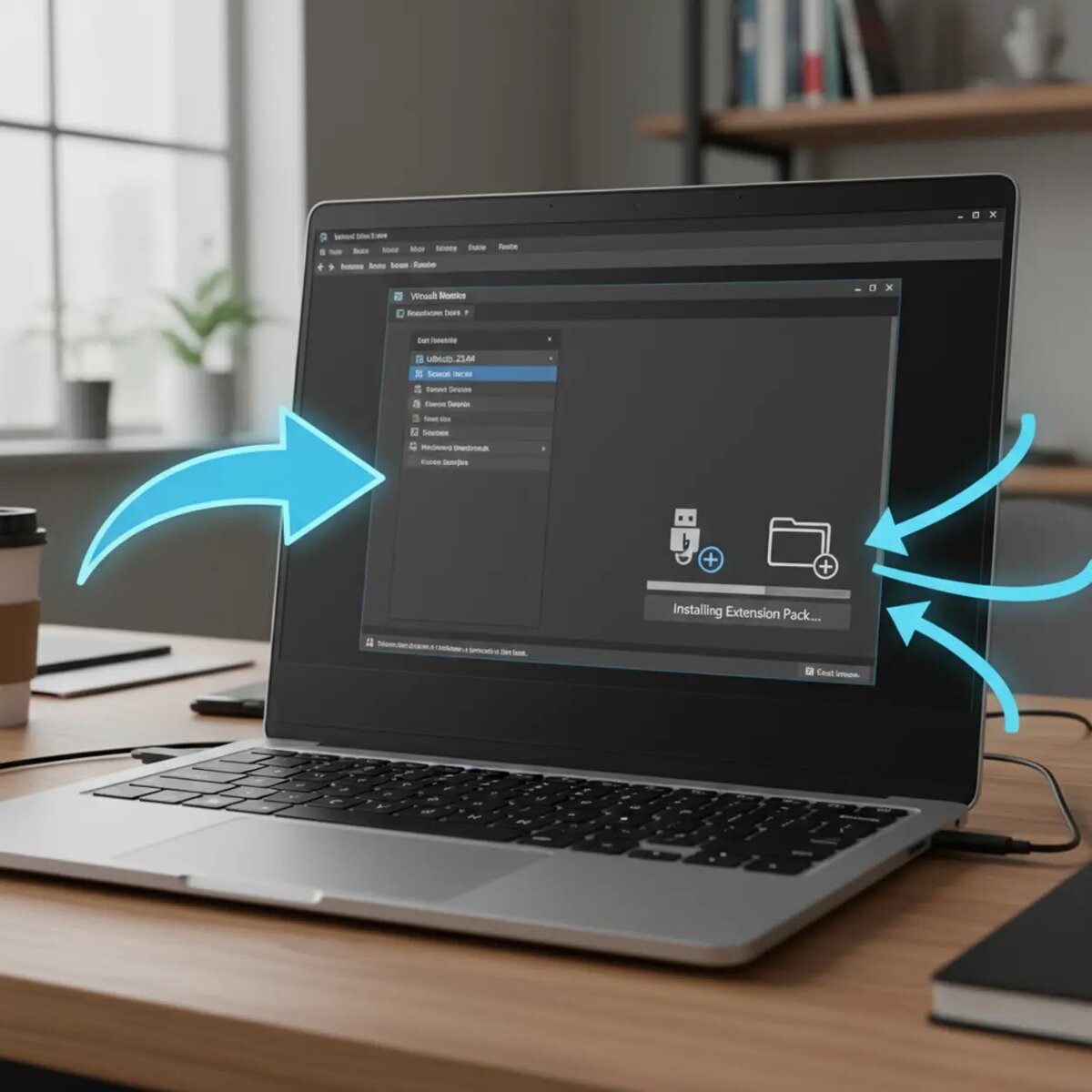
VirtualBox Extension Pack — официальное дополнение к VirtualBox, которое добавляет поддержку USB 2.0/3.0, удалённый доступ (RDP) и PXE-загрузку. Чаще всего при установке встречаются несоответствие версий с VirtualBox, блокировка антивирусом и отсутствие прав администратора.
Шаг 1. Подготовка Windows к установке
- Проверьте версию установленного VirtualBox: откройте VirtualBox → Справка → О программе. Версия Extension Pack должна точно совпадать с версией VirtualBox.
- Освободите минимум 200–500 МБ на диске C: для скачивания и временной установки.
- Запустите установку от имени администратора (ПКМ → Запуск от имени администратора), отключите временно антивирус/защиту, если она мешает распаковке.
- Сделайте точку восстановления или снимок важной виртуальной машины на случай отката.
Шаг 2. Скачиваем и устанавливаем программу
Скачайте актуальный пакет с надёжного источника (подробности на странице карточки проекта).
- Скачайте файл расширения (обычно с расширением .vbox-extpack) — для этого можно использовать страницу VirtualBox Extension Pack.
- Откройте Oracle VM VirtualBox (хост-приложение). Если оно не установлено — установите сначала VirtualBox.
- В меню выберите «Файл» → «Настройки» → «Расширения» → нажмите «+» и укажите скачанный .vbox-extpack.
- Подтвердите установку и примите лицензионное соглашение. При запросе UAC дайте права администратора.
- Альтернатива (командная строка): откройте cmd от имени администратора и выполните:
VBoxManage extpack install --replace "C:\путь\к\файлу.vbox-extpack" - После установки перезапустите VirtualBox и проверьте, что расширение отображается в том же меню «Расширения».
Шаг 3. Первый запуск и базовые настройки
- Проверьте работу USB: подключите устройство к хосту и в настройках виртуальной машины во вкладке USB добавьте фильтр.
- Если нужен удалённый доступ, включите VRDP у конкретной виртуальной машины и настройте порт и аутентификацию.
- Следите за обновлениями: при обновлении VirtualBox всегда ставьте соответствующую версию Extension Pack.
Что ещё стоит установить вместе с VirtualBox Extension Pack
- VirtualBox (хост-программа) — без неё дополнение бессмысленно: установите актуальный VirtualBox и поддерживайте версию в синхронизации.
- VirtualBox Guest Additions — улучшает интеграцию гостевой ОС (общие папки, мышь, разрешение экрана).
- 7-zip Portable — полезен для распаковки загруженных .vbox-extpack и архивов с образами.
Типичные ошибки и их решения: если при установке возникает сообщение о несовместимости — проверьте точную версию VirtualBox; при ошибке доступа — повторите установку с правами администратора; если антивирус блокирует — временно отключите его и добавьте исключение.
Коротко: скачайте Extension Pack, убедитесь в совпадении версий, установите через меню «Расширения» в VirtualBox или через VBoxManage, перезапустите программу и проверьте USB/VRDP. Для удобства поставьте также VirtualBox Guest Additions и 7-zip.
Полезные ссылки
- VirtualBox Extension Pack — страница дополнения и инструкция по установке.
- 7-zip Portable — распаковщик для работы с архивами и инсталляторами.