Если вам нужно подготовить макет для печати, но нет дизайнера под рукой, не переживайте! Это вполне выполнимая задача. Следуйте этим простым шагам, и ваш макет будет готов к печати без проблем.
1. Размер и вылеты — важный момент для правильной обрезки
Первое, о чём стоит позаботиться — это размер макета и добавление вылетов (или bleed). Вылет — это дополнительные 3-5 мм с каждой стороны, которые обеспечивают правильную обрезку материала без белых полос по краям. Если вылетов нет, можно случайно обрезать важные элементы.
Как это сделать?
Если ваш макет для листовки A4 (210x297 мм), то размер с вылетами будет 216x303 мм. Так, после обрезки всё останется на своём месте, и не будет лишних белых полос.
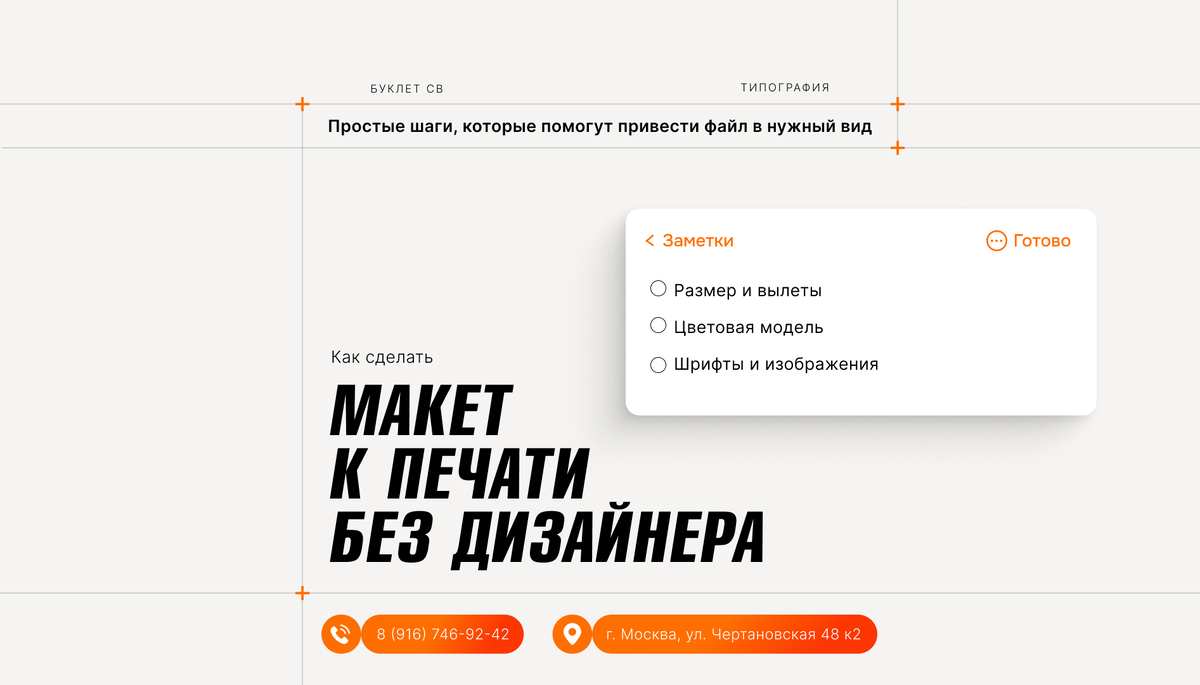
2. Цветовая модель CMYK — как обеспечить точность цветов
Цвета, которые вы видите на экране (RGB), и те, что будут на печатной продукции, могут сильно отличаться. Поэтому важно перевести макет в модель CMYK (голубой, пурпурный, жёлтый и черный), которую используют печатные устройства. Это поможет избежать расхождений и обеспечит точность цветов.
Почему это важно?
Когда макет остаётся в RGB, цвета на печатной версии могут получиться тусклыми или изменёнными. Переведя его в CMYK, вы получите точный результат, который совпадёт с тем, что вы видите на экране.
3. Шрифты и изображения — правильная настройка для высокого качества
Для того чтобы макет выглядел на 100% качественно, важно:
- Шрифты: Встраивайте все шрифты в файл. Это поможет избежать их замены на других устройствах, если шрифт не установлен.
- Изображения: Сохраняйте изображения с разрешением 300 dpi. Это минимальное разрешение для качественной печати. Если изображения будут с низким разрешением (например, 72 dpi), они будут выглядеть размытыми и пиксельными.
Сохранение макета в PDF — гарантированная сохранность всех элементов 🔒
Когда всё готово, сохраните макет в PDF. Это идеальный формат для печати, потому что он сохраняет шрифты, изображения и форматирование без потерь качества.
Теперь ваш макет готов к печати! Удачи!
📍 Москва, ул. Чертановская, 48 к2
📞 +7 (915) 092-99-25
🌐 bukletsv.ru
💬Мы во Вконтакте: https://vk.cc/cQrkDf
📲Мы в Telegram: https://vk.cc/cQNHK5