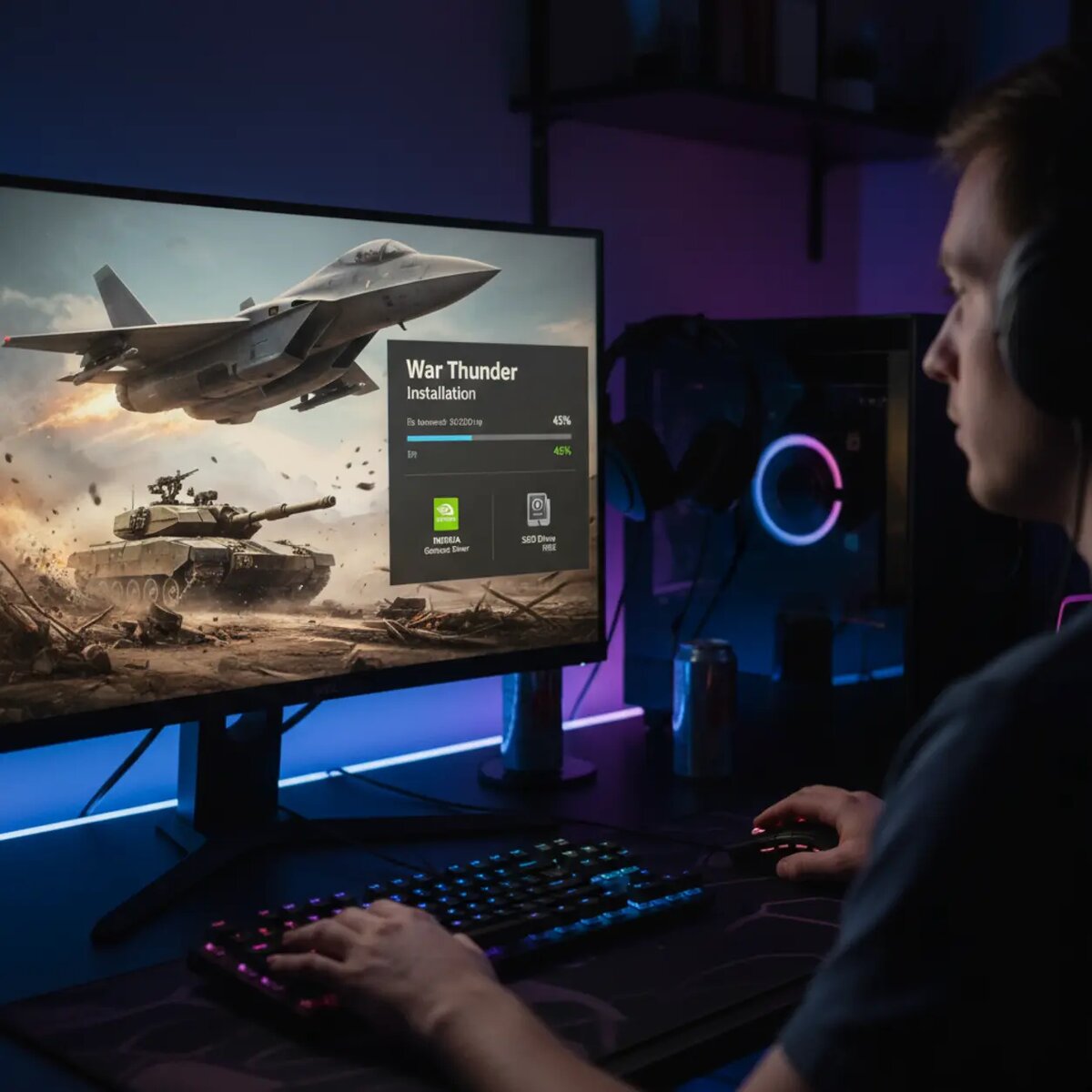
War Thunder — масштабная MMO-игра о воздушных, танковых и морских сражениях Второй мировой. При установке чаще всего встречаются ошибки из‑за старых драйверов, нехватки места или проблем с DirectX; маленькие FPS и вылеты решаются настройками и обновлениями.
Шаг 1. Проверяем, потянет ли компьютер игру
Коротко: минимум ~4‑ядра CPU, 8 ГБ ОЗУ, видеокарта уровня GTX 760 или аналог, 40+ ГБ на диске. Рекомендуется SSD и 16 ГБ ОЗУ для стабильной игры. Посмотрите модель видеокарты, свободное место на системном и игровом дисках и версию Windows (64‑бит).
Шаг 2. Скачиваем и устанавливаем игру
Лучше скачивать игру через официальный лаунчер или магазин. Для загрузки откройте страницу War Thunder и выберите установщик для Windows или установите через Steam.
- Скачайте установщик и запустите его от имени администратора.
- Выберите путь установки (лучше SSD) и дождитесь распаковки файлов.
- После первого запуска выполните вход через аккаунт Gaijin или создайте новый при необходимости.
- Дождитесь автоматических обновлений клиента — не прерывайте процесс.
Шаг 3. Первый запуск и оптимальные настройки
При первом запуске установите средние графические настройки, выставьте разрешение по размеру монитора и ограничьте частоту кадров, если есть просадки. Если у вас видеокарта NVIDIA, используйте NVIDIA GeForce Experience для быстрого обновления драйверов и оптимизации профиля игры.
- Отключите лишние фоновые приложения (браузер, редакторы).
- Понизьте тени и сглаживание, включите динамическое сглаживание только при необходимости.
- При вылетах проверьте целостность файлов в лаунчере или переустановите DirectX/драйверы.
Какие утилиты помогают играть комфортнее
- NVIDIA GeForce Experience — автоматическое обновление драйверов и оптимизация настроек.
- DirectX Happy Uninstall — инструмент для восстановления/исправления компонентов DirectX при ошибках.
- Steam Mover — позволяет быстро перенести установленную игру на SSD без переустановки, если нужно освободить место.
Кратко: проверьте требования, скачайте через официальный сайт или магазин, обновите драйверы и DirectX, настроите графику в игре. Эти простые шаги помогут избежать большинства вылетов и низкого FPS.
Полезные ссылки
- War Thunder — страница игры и загрузка клиента.
- NVIDIA GeForce Experience — драйверы и оптимизация для карт NVIDIA.
- DirectX Happy Uninstall — восстановление и ремонт DirectX.
- Steam Mover — перенос игр между дисками.