Урок № 1
Эти уроки оформлены скриншотами из старой версии программы, но они полностью отражают работу всех последующих версий Excel, включая современные версии
Электронные таблицы Microsoft Excel
Электронные таблицы используются для выполнения различных расчетов, а так же для представления полученных результатов в виде графиков или диаграмм.
Запуск программы производится аналогично запуску программы MS Word.
Открыть программу любым способом. (Пуск→Программы→ MS Excel, с помощью ярлыка на Рабочем столе или Панели задач).
После запуска Excel образует новую «Книгу». Посмотрите в строку заголовка или первую сверху строку программы и увидете название "Книга 1"
«Книга» может содержать 1 и более Листов. Каждый Лист разбит на множество страниц. Листы - это и есть готовые электронный таблицы.
Один Лист содержит 256 столбцов и 65536 строк.
Столбцы именуются буквами английского алфавита, а строки их порядковыми номерами. Таким образом, на пересечении столбца и строки образуется ячейка. Каждой ячейке присвоено Имя (Адрес), например, А1, В1, D2 и т.д.
Структура окна программы.
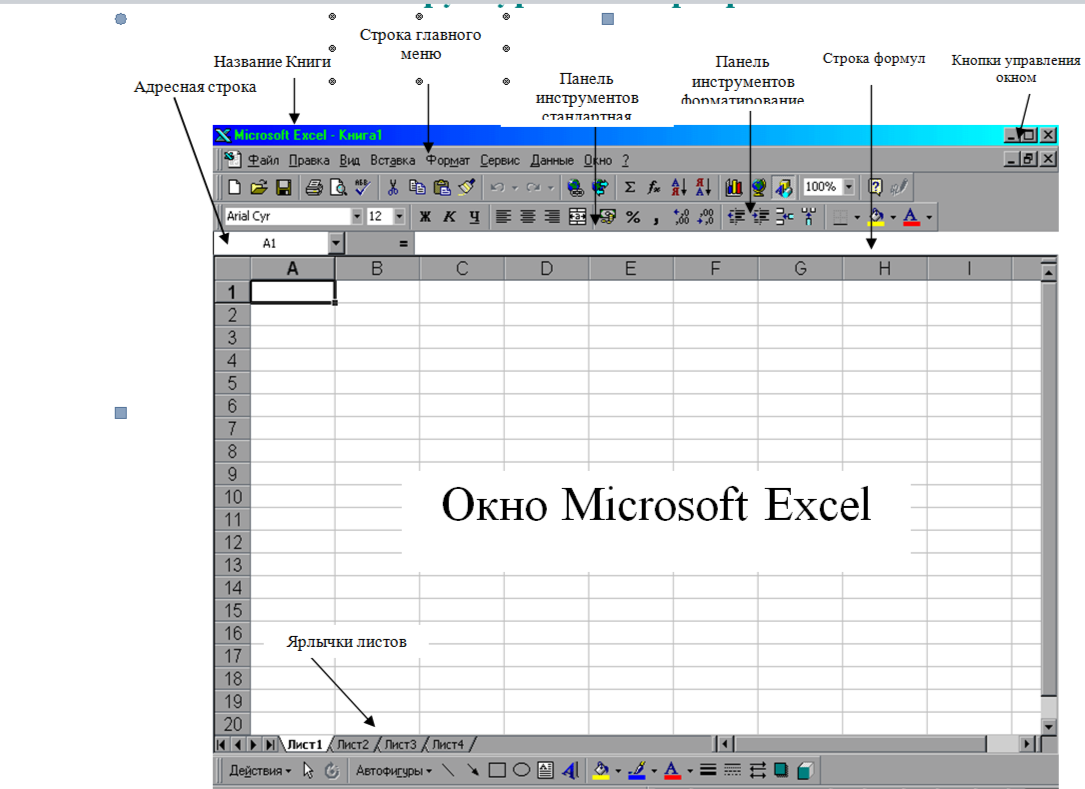
Строка заголовка Рабочей Книги
Кнопки управления окном
Строка главного меню
Панель инструментов стандартная
Панель инструментов форматирования
Ниже ПИ «Форматирования» находится «Адресная строка», отображающая адрес текущей ячейки, рядом находится строка Формул, которая позволяет вводить данные в текущую ячейку, производить их редактирование или отображать полное содержимое ячейки. Также в строке формул отображаются формулы ячеек, где есть расчеты.
В нижней части окна находятся Ярлычки листов, позволяющие осуществлять переход от одного листа к другому.
В Excel отображение и скрытие Панелей Инструментов производится также как и в Word. Можно использовать «Вставку Надписи», фигурный текст «WordArt» и т.д.
Ввод данных в ячейки программы.
Может осуществляться с помощью строки формул в текущую ячейку или непосредственно в саму ячейку.
После того как данные были введены, их необходимо зафиксировать одним из следующих способов:
а) Нажать клавишу Enter (этот способ наиболее удобный)
б) Зафиксироваться мышью в любой другой ячейке
в) Использовать стрелки управления курсором ← →↑ ↓
Практическое задание:
Напечатать 5 слов, после каждого слова нажимать клавишу Enter, допуская в словах ошибки.
Редактирование данных в ячейках
1. Способ: Сделать ячейку активной, а редактирование произвести в строке Формул;
2. Способ: Выполнить на ячейке двойную фиксацию и произвести нужные изменения.
Практическое задание:
Исправить ошибки в набранных 5 словах.
Напечатать несколько слов через «,» в ячейке А8.
Если при вводе данных, они превышают размер ячейки, то данные могут отображаться в следующей ячейки, при условии, что она пуста. В противном случае текст будет обрезан границей следующей ячейки.
Практическое задание:
Ввести любую цифру в ячейку с именем В8 и зафиксироваться.
В этом случае ячейки В8 стала занятой и обрезала текст ячейки А8, данные не удалились. Мы можем просмотреть их в строке формул, если сделаем ячейку А8 активной.
Чтобы данные полностью отобразились нужно изменить ширину столбца.
Ссылки на публикации:
dzen.ru/video/watch/690c28a0761b424fb49e46b7
Excel за 5 минут
https://dzen.ru/a/aQs-iHYlRwcp45Dt
Не закрываются счета 20.01, 26
https://dzen.ru/a/aQ1tJXcs5C3g56hR
Функция "Распознавание текста" в прогр. 1С Бухгалтерия 8.3 (Пошаговая инструкция)
https://dzen.ru/video/watch/691550650f131a54efc380ed
ЛЕКЦИЯ 1 КАК ЛЕГКО И ПРОСТО ПРИОБРЕСТИ ПРОГРАММУ 1С БУХГАЛТЕРИЯ 8.3 ДЛЯ РАБОТЫ И ОБУЧЕНИЯ (ПОШАГОВАЯ ИНСТРУКЦИЯ)