Платформа позволяет использовать в прикладном решении обычные формы и
управляемые, но эта возможность зависит от настроек конфигурации и
клиентского приложения. Использование обычных форм возможно только в «Толстом клиенте»,
а использование управляемых форм возможно в любом клиенте, все зависит
от настроек конфигурации. При этом нужно понимать, что обычные формы не
могут быть автопреобразованы в управляемые формы и наоборот.
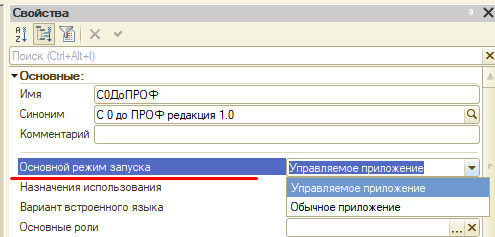
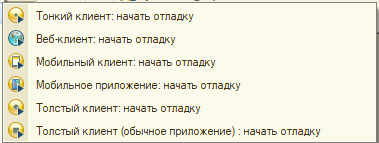
Для прикладных объектов можно задать основные формы взамен
автоматически генерируемых по умолчанию при соответствующем обращении к
объекту. Для каждого прикладного объекта можно создать произвольное
количество форм. Автоматически генерируемые формы платформой следует
использовать во всех случаях, когда не требуется выполнение программных
действий в форме, и нет особых требований к внешнему виду формы.
В зависимости от настроек конфигурации, в качестве основной формы
прикладного объекта, можно назначить только управляемую форму или
управляемую и обычную. За открытие управляемых форм в обычном приложении отвечает свойство конфигурации «Использовать управляемые формы в толстом клиенте в обычном режиме». За открытие обычных форм в
управляемом приложении отвечает свойство конфигурации «Использовать
обычные формы в управляемом приложении».
Основное и вспомогательные окна
Концепция пользовательского интерфейса системы 1С:Предприятие
ориентирована на комфортную эффективную работу и соответствует
современным тенденциям.
При запуске системы в режиме 1С:Предприятие открывается основное окно
приложения. Помимо основного окна приложения в интерфейсе присутствуют
вспомогательные окна, которые открываются при вызове некоторых команд
ввода новых и редактирования существующих объектов, а также при открытии
некоторых отчетов и обработок.
Управляемые формы можно открывать в основном окне приложения и в
отдельных (вспомогательных окнах), для этого используется свойство РежимОткрытияОкна
у формы. Например, списки элементов справочника открываются в основном
окне, а формы элементов справочника во вспомогательных окнах.
Панели навигации есть в основном окне и во вспомогательных окнах.
Настройка начальной страницы приложения
При запуске системы в режиме 1С:Предприятие открывается основное окно приложения в котором отображается «Начальная страница».
Начальная страница — это стандартный раздел, который отображается только в основном окне приложения и содержащий часто используемые документы, отчеты, справочники и т. п. Как правило, работа пользователя с программой всегда начинается с начальной страницы. Формы, которые пользователь может разместить на своей начальной странице приложения, первоначально указываются и настраиваются разработчиком в конфигураторе в редакторе «Рабочая область начальной страницы». Данный редактор открывается пунктом «Открыть рабочую область начальной страницы» контекстного меню корневого узла конфигурации или из «Палитры свойств» по ссылке «Рабочая область начальной страницы».
В рабочую область можно добавить любую управляемую форму, созданную
заранее разработчиком, автоматически генерируемые формы платформой
добавить нельзя. Разместить формы на начальной странице можно по
горизонтали не более двух, по вертикали любое количество.
Настройка внешнего вида формы
В режиме 1С:Предприятия пользователь может самостоятельно настроить
внешний вид формы под себя. Для этого необходимо выполнить пункт меню
формы «Еще – Изменить форму…». В окне «Настройка формы»
можно изменить видимость существующих на форме элементов управления,
изменять формат, ширину, высоту, текст заголовка и др. свойства
элементов управления существующих на форме, удалять с формы некоторые
элементы управления и добавлять на форму новые элементы управления.
При настройке формы списка в режиме 1С:Предприятия у пользователя
появляется возможность изменить порядок, настроить группировки,
управлять отбором и условным оформлением записей для этого используется
окно «Настройка списка», которое вызывается пунктом меню формы «Еще – Настроить список…».
Редактор управляемых форм
Редактор управляемых форм используется для создания и
редактирования управляемых форм объектов прикладного решения. Формы
объектов используются системой для визуального отображения данных в
процессе работы пользователя в режиме «Управляемое приложение».
Параметры формы – это свойства расширения формы,
предназначенные для организации функциональной связи между формами и для
управления функциональностью этой формы при ее создании на сервере.
Параметры существуют только в момент создания формы на сервере. Доступ к
параметрам можно выполнить в событии ПриСозданииНаСервере() коллекции Параметры, а также в ряде других серверных процедур и функций (но последнее возможно только для параметров отмеченных как ключевые).
Параметры формы служат двум целям:
- Описать набор данных, который будут влиять на открытие формы (параметризация формы).
- Определить параметры, которые будут влиять на ключ уникальности формы. Для этого необходимо установить свойство «Ключевой параметр»
у тех параметров, которые должны участвовать в формировании ключа
уникальности формы. При попытке открыть форму система производит поиск
существующей формы с помощью сформированного ключа уникальности формы.
Если в системе существует форма с полученным ключом уникальности,
возвращается именно эта форма; если нет ‑ создается новая форма.
Параметр с установленным свойством «Ключевой параметр» существует на протяжении всей «жизни» формы.
Если необходимо получить данные формы, то можно обращаться к
элементам управления, к реквизитам формы или свойствам расширения формы
(параметрам формы). Например, если необходимо получить данные выбранной
пользователем строки в табличной части (строка, на которой сейчас
установлен фокус), то нужно обращаться к элементам формы, так как,
только механизм формы понимает, где сейчас фокус пользователя. В
остальных случаях необходимо обращаемся к реквизитам формы. Обращаю
внимание, данные еще можно получить, обращаясь непосредственно к базе
данных минуя форму, при этом данные, сохраненные в базе данных могут
отличаться от данных, выводимых на форме у пользователя.
Для добавления или открытия существующего обработчика события у элемента используется категория «События» в «Палитре свойств» или пункт «События»
контекстное меню. При этом если событие отсутствует первоначально,
открывается диалог по выбору варианта создания обработчика события. Где
мы можем указать какие пустые процедуры необходимо создать и с какими
директивами компиляции. Например, Создать на клиенте – это значит будет
создана пустая процедура для выбранного обработчика события с директивой
компиляции НаКлиенте. Остальные варианты сами за себя говорят какие
процедуры будут созданы и с какими директивами компиляции.
Экспортные процедуры и функции, объявленные в модуле объекта, можно вызвать из любой формы конфигурации.
Для быстрого перехода к реквизиту или свойству реквизита формы выбранного элемента можно воспользоваться пунктом «Перейти» контекстного меню.
В процессе разработки формы, можно посмотреть, как она будет выглядеть у пользователя, для этого используется команда «Проверить», которая открывает форму в отдельном окне (без возможности заполнения реквизитов, табличных частей формы).
У редактора формы присутствуют кнопки, позволяющие просматривать
результат внешнего вида формы в области предварительного просмотра:
- В разных вариантах масштаба (только для «Такси»): «Компактный» или «Обычный». У обычного варианта и у мобильного клиента можно менять процент масштаба.
- В разных вариантах управляемого интерфейса: «Такси» или «Версия 8.2». Меняется в свойстве «Режим совместимости интерфейса» корневого узла конфигурации. В любом из вариантов можно менять разрешение монитора.
- Для разных клиентов: «Персональный компьютер» или «Мобильное устройство (мобильный клиент)». У мобильного клиента можно выбрать модель мобильного телефона и повернуть экран.
Если в процессе разработки формы будут обнаружены различные ошибки
задания свойств элементов, которые будут приводить к проблемам при
размещении элементов формы, имеется возможность отобразить эти ошибки с
помощью специальной кнопки «Показать ошибки размещения».
Например, если у группы явно установлена ширина или высота, то при
расчёте размеров дочерних элементов предпринимается попытка уместить их в
заданное ограничение. Если в результате расчета ширина дочерних
элементов оказалась больше заданной ширины родительской группы, то
ширина этой группы игнорируется, при этом становится активной команда «Показать ошибки размещения», которая в окне служебных сообщений выводит описание ошибки.
Порядок элементов на форме можно менять с помощью команд «Переместить вверх» или «Переместить вниз» в дереве элементов формы, а также обычным перетаскиванием мышью в окне предварительного просмотра.
Порядок обхода зависит от ролей пользователя и функциональных опций, и
по своей сути определяется положением элементов в дереве элементов
формы (может меняться программно и интерактивно самим пользователем).
Для управления информацией, расположенной в форме, «Группа – Командная панель» может содержать:
- Подменю
- Группа кнопок
- Кнопка
- Дополнение элемента формы
У элементов командной панели обязательно нужно настроить свойство «Источник» или «ИмяКоманды». Если в свойстве «ИмяКоманды» указана стандартная команда, тогда для корректного отображения команды необходимо настроить свойство «ПоложениеВКоманднойПанели».
Элемент формы «Группа – Командная панель» может быть заполнен автоматически выбрав значение в свойстве «Источник команд».
Чтобы добавить команду в виде кнопки на управляемую форму можно воспользоваться двумя способами:
- Добавить в форму элемент управления «Кнопка», назначить команду из списка команд формы и определить алгоритм команды в модуле формы.
- Перетащить команду в дерево элементов.
Редактор обычных форм
Редактор обычных форм используется для создания и
редактирования обычных форм объектов прикладного решения. Обычные формы объектов используются системой для визуального отображения данных в процессе работы пользователя в режиме «Обычное приложение».
Чтобы добавить команду в виде кнопки на обычную форму можно воспользоваться двумя способами:
- Разместить на форме элемент управления «Кнопка», назначить обработчик события «Нажатие» и определить алгоритм в модуле формы.
- Используя меню «Форма – Вставить элемент управления…», из списка элементов выбрать элемент «Кнопка», нажать «Ок», разметить элемент на форме, после размещения элемента автоматически в модуле формы сгенерируется пустой обработчик события «Нажатие».
Если одна панель продублирована на обычной форме несколько раз, то используя свойство «Вспомогательная», можно настроить так, чтобы пользователь не перебирал Tab-ом их кнопки несколько раз.
Ваганов Сергей, эксперт в области разработки прикладных решений на платформе 1С:Предприятие, преподаватель-методист CORS Academy и автор курса «Разработчик 1С с нуля до профессионала».
Подписывайтесь:
CORS Клуб – сообщество и образовательная среда для специалистов из IT-сферы https://cors.su/klub/
АБП -Сообщество специалистов по автоматизации бизнес-процессов и по использованию ИТ технологий в бизнесе https://t.me/analitiki_1c
Канал руководителей IT компаний и подразделений, CIO, СDO, CDTO https://t.me/cio_channel
CIO. Сообщество IT руководителей https://vk.com/cio_club