💡Нанесение полилинии по координатам в Civil 3D и AutoCAD
Коллеги, сегодня разберем вопрос, с которым часто сталкиваются инженеры разных специальностей:
Как быстро и точно перенести в чертеж границы участка, полосу отвода или другие объекты, имея на руках только файл с координатами поворотных точек?
💭 Представим ситуацию: вам на почту пришел текстовый файл или таблица Excel с координатами углов земельного участка. Задача — превратить список цифр в наглядную полилинию в вашем чертеже. Не чертить же ее вручную, верно?
Рассмотрим два эффективных способа решения: для пользователей Civil 3D и тех, у кого под рукой только базовый AutoCAD.
🟠Способ 1: «Цивилизованный» подход в Civil 3D
Этот метод идеален, когда вам нужна не просто линия, а полноценная база данных о точках с возможностью создания подписей и таблиц.
📥Шаг 1: Импорт точек COGO
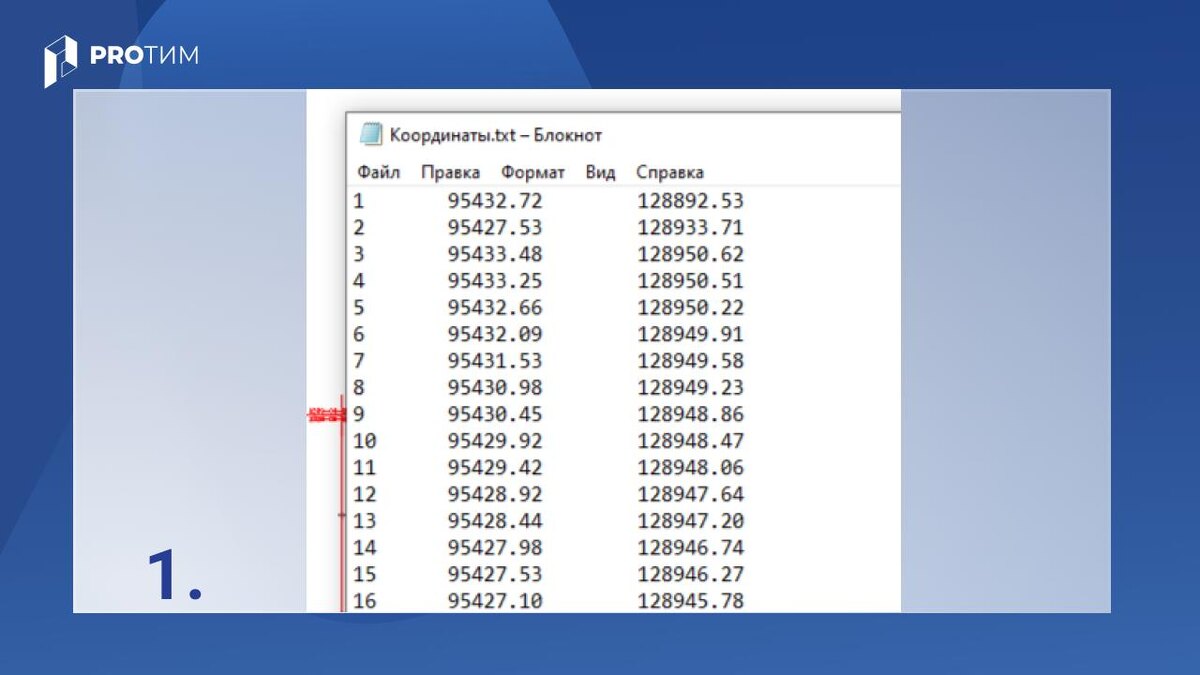
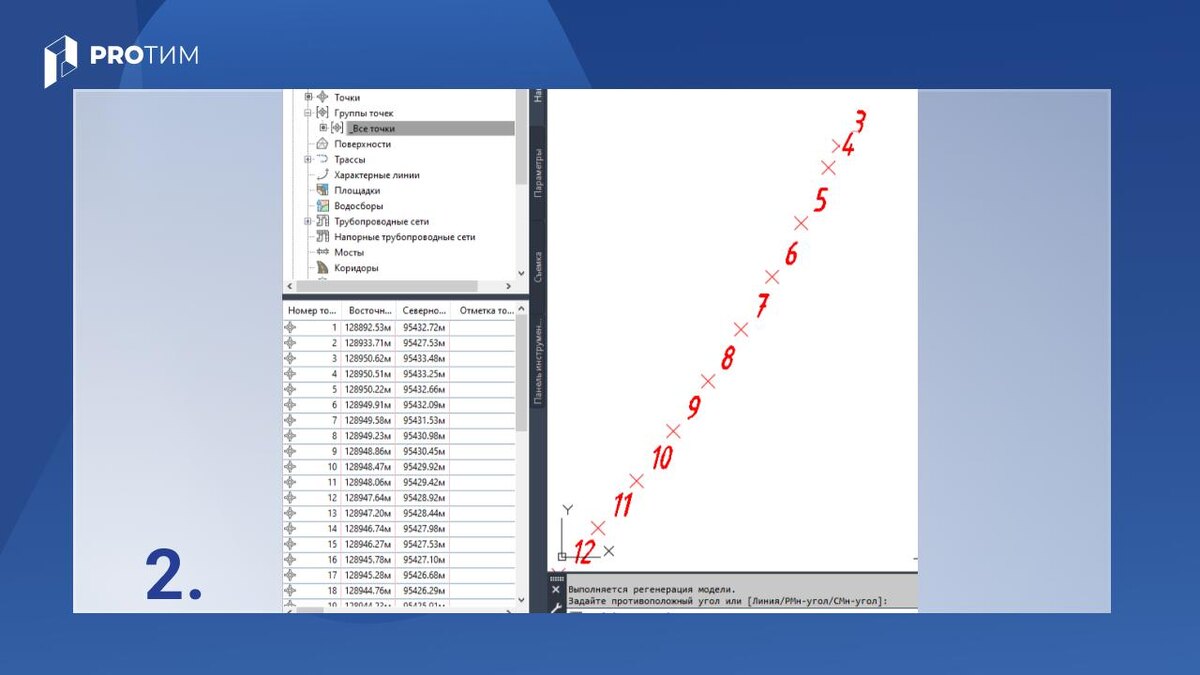
Первым делом загружаем наши координаты в Civil 3D как точки COGO, создав файл TXT с номерами точек и координатами, например, как на первой картинке. В чертеже появятся точки с номерами и всеми заданными свойствами. Как это выглядит — показали на второй картинке.
📥Шаг 2: Волшебство прозрачной команды
А теперь лайфхак! Чтобы соединить эти точки полилинией, не нужно кликать на каждую вручную.
1️⃣ Запускаем команду _PLINE (Полилиния).
2️⃣ В командной строке нажимаем на значок прозрачной команды «Точечный объект» (кнопка на третьей картинке).
В появившемся запросе вводим диапазон номеров точек, которые нужно соединить (в моем случае — 1-43). Civil 3D мгновенно построит полилинию, проходящую через все указанные точки по порядку. Пример на четвертой картинке.
Плюсы метода:
🤩Вы получаете не просто геометрию, а интеллектуальные объекты — точки COGO.
🤩Легко создать автоматические подписи номеров точек, координат или высот.
🤩Можно сгенерировать динамическую таблицу координат, которая будет обновляться при изменении точек.
🔵Способ 2: «Быстрый и яростный» метод в AutoCAD
А этот подход шокирует своей простотой и скоростью. По какой-то причине многие коллеги годами не знают о нем, теряя часы на рутинную работу.
🚩 Шаг 1: Подготовка файла
Приведем наши координаты к правильному виду. Нам нужен простой текстовый файл (или блокнот в буфере обмена), где каждая строка представляет собой пару координат X,Y через запятую. Номера точек и другие столбцы нужно удалить.
Формат «столбиком»:
95432.72,128892.53
95427.53,128933.71
95433.48,128950.62
...
95426.02,128905.45
95427.62,128891.86
95432.72,128892.53
Или в одну строку (пары координат разделены пробелом):
95432.72,128892.53 95427.53,128933.71 95433.48,128950.62….
🚩 Шаг 2: Вставка в командную строку
Волшебное действие:
1️⃣ Вызываем команду _PLINE.
2️⃣ Курсор автоматически оказывается в командной строке с ожиданием первой точки. Просто вставьте туда подготовленный текст с координатами. Не нужно вбивать каждую пару координат отдельно.
3️⃣ Полилиния будет построена мгновенно.
4️⃣ Дважды нажмите Enter, чтобы завершить команду.
Особенности метода:
🔵Невероятно быстро: не требует предварительного создания точек.
🔘Работает в любой версии AutoCAD, даже без подписки на Civil 3D.
🔘Минус: вы не получаете COGO-точек как полноценных объектов, с которыми можно работать (создавать поверхности, выполнять анализ и т.д.). Это просто геометрия.
Что же выбрать?
➡️ Используйте способ Civil 3D, если ваша задача — комплексное проектирование, требующее ведения базы данных геодезических точек, создания подписей, таблиц и дальнейших расчетов.
➡️ Используйте метод AutoCAD, когда нужно максимально быстро «посмотреть» на контур, перенести границы из смежного проекта или когда под рукой нет полного функционала Civil 3D.
➖➖➖➖➖➖➖➖
😉 А какие полезные фишки используете вы? Поделитесь своим опытом в комментариях!
Помните, ценность таких рубрик — в вашей активности. Давайте делиться знаниями, поддерживать друг друга в развитии и формировать сильное инженерное сообщество!
#Полезные_приемы_из_ПО
#AutoCAD #Civil3D #автоматизация