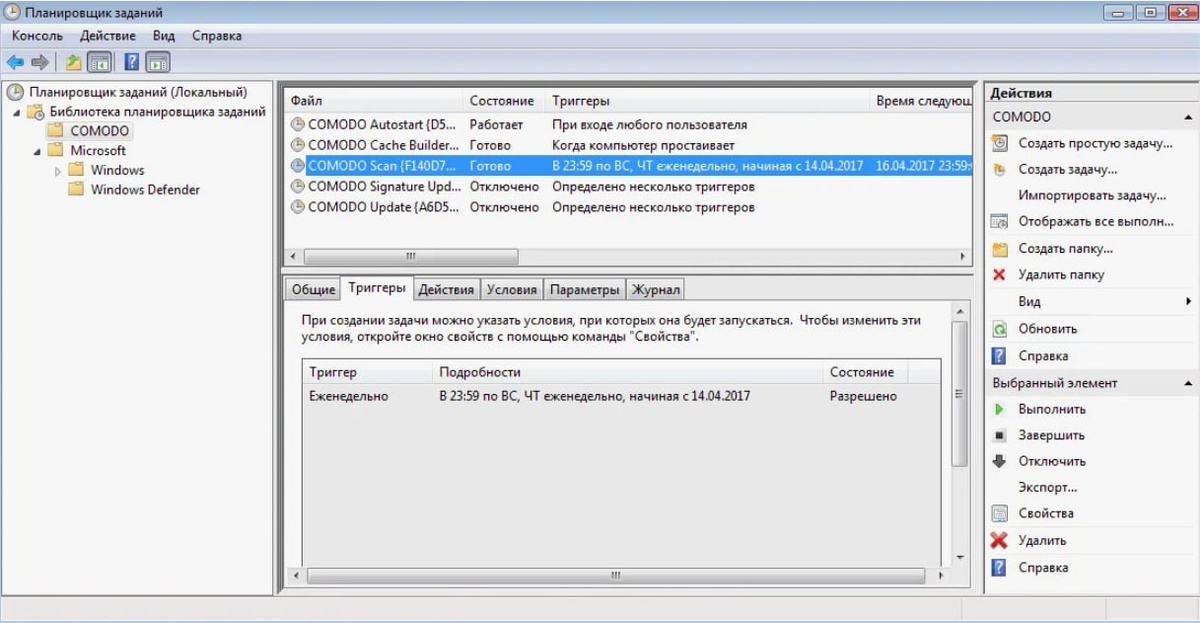
Объясняю, как запланировать автоматический запуск любых программ или игр в Windows с помощью встроенного планировщика задач.
Способ 1: Через Планировщик заданий (Task Scheduler)
Пошаговая инструкция:
1.
Откройте Планировщик задач:
- Нажмите Win + R → введите taskschd.msc
- Или: Пуск → введите "Планировщик задач"
2.
Создайте новую задачу:
- В правой панели нажмите "Создать простую задачу..."
- Или: Действие → "Создать простую задачу..."
3.
Настройте основные параметры:
- Имя: "Запуск [название программы]" (например, "Запуск игры COD")
- Описание: "Автоматический запуск программы"
- Нажмите "Далее"
4.
Настройте триггер (время запуска):
- Один раз - запуск один раз в конкретное время
- Ежедневно - запуск каждый день
- Еженедельно - запуск по определенным дням недели
- При входе в систему - запуск при входе пользователя
- При запуске компьютера - запуск при загрузке системы
5.
Укажите программу:
- Выберите "Запустить программу"
- Программа или сценарий: путь к .exe файлу
C:\Program Files\Game\game.exe - Добавить аргументы (необязательно): дополнительные параметры
-fullscreen -window
Примеры настроек запуска игры:
Ежедневный запуск игры в 20:00:
- Триггер: Ежедневно → 20:00
- Программа: C:\SteamLibrary\steamapps\common\Call of Duty\COD.exe
- При необходимости добавить аргументы Steam
Способ 2: Через командную строку (cmd)
Создание задачи через команду:
cmd# Синтаксис создания задачи
schtasks /Create /TN "ИмяЗадачи" /TR "Путь\К\Программе.exe" /SC DAILY /ST HH:MM /RU SYSTEM
# Пример: запуск игры каждый день в 19:00
schtasks /Create /TN "ЗапускGame" /TR "C:\SteamLibrary\steamapps\common\Game\game.exe" /SC DAILY /ST 19:00 /RU SYSTEM
# Создание задачи для текущего пользователя
schtasks /Create /TN "ЗапускWord" /TR "C:\Program Files\Microsoft Office\Office16\WINWORD.EXE" /SC DAILY /ST 09:00 /RU %USERNAME%
Создание задачи с дополнительными параметрами:
cmd# Запуск с административными правами
schtasks /Create /TN "AdminProgram" /TR "C:\Program\app.exe" /SC DAILY /ST 15:30 /RU SYSTEM /RL HIGHEST
# Создание задачи только для текущего пользователя
schtasks /Create /TN "UserProgram" /TR "C:\Users\%USERNAME%\Programs\myapp.exe" /SC ONLOGON /RU %USERNAME%
# Запуск при загрузке системы
schtasks /Create /TN "StartupApp" /TR "C:\Program Files\Tool\tool.exe" /SC ONSTART /RU SYSTEM
Способ 3: Через PowerShell
Создание задачи в PowerShell:
powershell# Создание базовой задачи
$action = New-ScheduledTaskAction -Execute "C:\Programs\game.exe" -WorkingDirectory "C:\Programs"
$trigger = New-ScheduledTaskTrigger -Daily -At "19:00"
Register-ScheduledTask -TaskName "ЗапускИгры" -Action $action -Trigger $trigger
# Создание задачи с дополнительными настройками
$action = New-ScheduledTaskAction -Execute "C:\SteamLibrary\steamapps\common\Game\game.exe"
$trigger = New-ScheduledTaskTrigger -Daily -At "20:30"
$settings = New-ScheduledTaskSettingsSet -AllowStartIfOnBatteries -DontStopIfGoingOnBatteries
Register-ScheduledTask -TaskName "АвтозапускGame" -Action $action -Trigger $trigger -Settings $settings -User "SYSTEM" -RunLevel Highest
Продвинутые настройки PowerShell:
powershell# Запуск с параметрами
$action = New-ScheduledTaskAction -Execute "C:\Program Files\Browser\firefox.exe" -Argument "-new-window https://google.com"
$trigger = New-ScheduledTaskTrigger -Once -At "08:00" -RepetitionInterval (New-TimeSpan -Hours 1) -RepetitionDuration (New-TimeSpan -Days 1)
Register-ScheduledTask -TaskName "УтренниеНовости" -Action $action -Trigger $trigger
# Запуск по дням недели
$trigger = New-ScheduledTaskTrigger -Weekly -DaysOfWeek Monday, Wednesday, Friday -At "18:00"
$action = New-ScheduledTaskAction -Execute "C:\Game\program.exe"
Register-ScheduledTask -TaskName "ИгрыПоДням" -Action $action -Trigger $trigger
Способ 4: Через автозагрузку с задержкой
Создание скрипта с задержкой:
1.Создайте файл delay_start.bat:
batch@echo off
REM Задержка запуска в секундах
timeout /t 300 /nobreak >nul
REM Запуск программы
start "" "C:\Program Files\Game\game.exe"
1.Добавьте в автозагрузку:
- Нажмите Win + R → введите shell:startup
- Скопируйте созданный .bat файл в эту папку
Управление созданными задачами
Просмотр существующих задач:
cmd# Показать все задачи
schtasks /Query
# Показать задачи конкретного пользователя
schtasks /Query /TN "Запуск*" /FO LIST
# Детали задачи
schtasks /Query /TN "ЗапускGame" /FO LIST /V
Управление задачами:
cmd# Запустить задачу немедленно
schtasks /Run /TN "ЗапускGame"
# Остановить задачу
schtasks /End /TN "ЗапускGame"
# Удалить задачу
schtasks /Delete /TN "ЗапускGame" /F
# Изменить задачу
schtasks /Change /TN "ЗапускGame" /ST 20:30
Настройки для игр
Запуск игры через Steam:
cmd# Запуск Steam в игровом режиме
"C:\Program Files (x86)\Steam\Steam.exe" -applaunch 730
# Запуск конкретной игры
"C:\Program Files (x86)\Steam\Steam.exe" -applaunch 730 -fullscreen
Запуск игры с админскими правами:
1.В планировщике → "Создать задачу" (не простую!)
2.Вкладка "Общие" → ✅ "Выполнить с наивысшими правами"
3.Настройте остальные параметры как обычно
Запуск программ при входе в систему
Для программ автозагрузки:
cmd# Создание задачи при входе пользователя
schtasks /Create /TN "АвтоЗагрузкаПрограммы" /TR "C:\Program Files\App\app.exe" /SC ONLOGON /RU %USERNAME%
# Запуск при разблокировке компьютера
schtasks /Create /TN "ПриРазблокировке" /TR "C:\Program Files\Tool\tool.exe" /SC ONUNLOCK /RU %USERNAME%
Создание ярлыка с запланированным запуском
Создание .bat файла для запуска программы в определенное время:
batch@echo off
:MENU
echo Сейчас запустится программа в %TIME%
echo 1. Запустить сейчас
echo 2. Запустить через 1 час
echo 3. Запустить через 30 минут
echo 4. Выход
set /p choice=Выберите опцию:
if %choice%==1 goto RUN_NOW
if %choice%==2 goto RUN_1HOUR
if %choice%==3 goto RUN_30MIN
if %choice%==4 goto EXIT
goto MENU
:RUN_NOW
start "" "C:\Program Files\Game\game.exe"
goto END
:RUN_1HOUR
timeout /t 3600 /nobreak >nul
start "" "C:\Program Files\Game\game.exe"
goto END
:RUN_30MIN
timeout /t 1800 /nobreak >nul
start "" "C:\Program Files\Game\game.exe"
goto END
:EXIT
exit
:END
pause
Настройки для разных сценариев
Для игр:
- ✅ "Запускать с наивысшими правами" (иногда нужно для античит-систем)
- Убедитесь, что игра имеет соответствующие разрешения
- Проверьте путь к .exe файлу без пробелов или заключите в кавычки
Для программ:
- Можно запускать без административных прав
- Добавьте аргументы командной строки при необходимости
- Установите рабочую папку для корректной работы
Эти методы полностью используют встроенные возможности Windows и позволяют автоматизировать запуск любых программ и игр в установленное время.