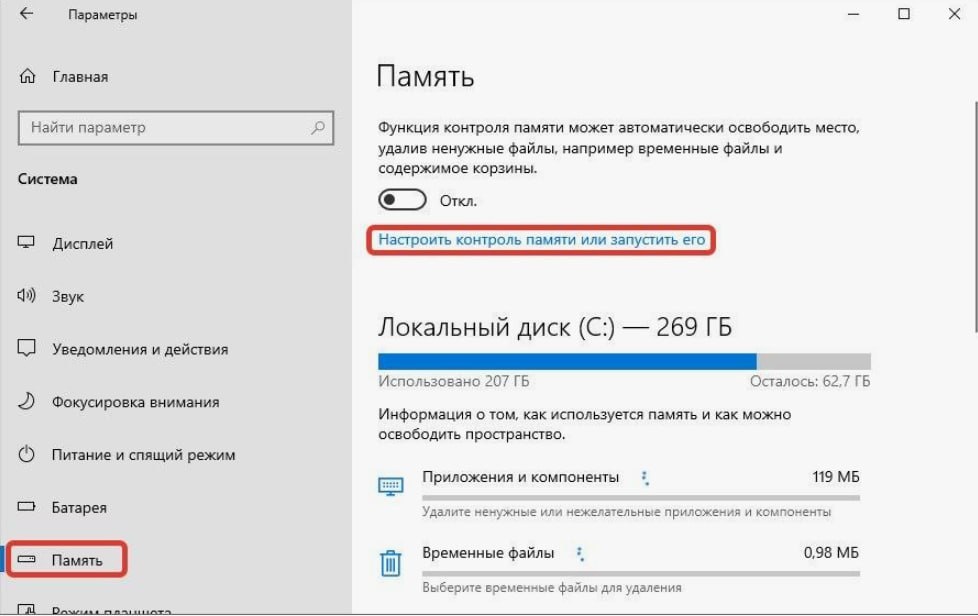
Рассказываю, как эффективно очистить систему Windows 10 от временных файлов и мусора встроенными средствами.
Автоматические способы очистки
1. Очистка диска (Disk Cleanup)
Встроенное средство Windows:
Запуск через параметры:
- Откройте Параметры → Система → Хранилище
- Выберите диск (обычно C:)
- Нажмите "Временные файлы"
- Отметьте нужные пункты:✅ Файлы в корзине
✅ Временные файлы
✅ Файлы журналов
✅ Файлы автономных веб-страниц
✅ Оптимизация доставки
✅ Кэш DirectX
✅ Файлы предыдущих установок Windows
Запуск через командную строку:
cmd# Запуск утилиты очистки диска
cleanmgr /sagerun:1
# Альтернативный запуск
cleanmgr
2. Автоматическая очистка
Настройка автоматического удаления:
1.Параметры → Система → Хранилище
2.Включите "Контроль хранилища"
3.Настройте автоматическую очистку когда место заканчивается
4.Установите "Хранить 50 ГБ свободного места" (или больше)
3. Автоочистка через планировщик задач
Включение автоочистки Windows:
cmd# Запуск задачи автоматической очистки
schtasks /Run /tn "\Microsoft\Windows\DiskCleanup\SilentCleanup"
# Проверка статуса задачи
schtasks /Query /tn "\Microsoft\Windows\DiskCleanup\SilentCleanup"
Ручные способы очистки
4. Очистка через Проводник
Папки с временными файлами:
Удаление вручную:
- %TEMP% - временные файлы пользователя
- %WINDIR%\Temp - системные временные файлы
- %LOCALAPPDATA%\Temp - кэш приложений
- %LOCALAPPDATA%\Microsoft\Windows\Temporary Internet Files
Быстрая очистка через Проводник:
1.Откройте Проводник
2.В адресной строке введите %TEMP%
3.Выделите все файлы → Delete
4.Повторите для других папок
5. Очистка через командную строку
cmd# Очистка временных файлов пользователя
del /q /f /s %TEMP%\*
# Очистка системных временных файлов
del /q /f /s %WINDIR%\TEMP\*
# Очистка кэша браузера (для всех пользователей)
del /q /f /s %LOCALAPPDATA%\Microsoft\Windows\WebCache\*
# Очистка папки загрузок (только старые файлы)
forfiles /p "%USERPROFILE%\Downloads" /s /m *.* /d -30 /c "cmd /c del @path"
# Очистка корзины
rd /s /q C:\$Recycle.Bin
6. Очистка кэша компонентов
Дополнительная очистка системы:
cmd# Очистка компонентов Windows
dism /online /cleanup-image /AnalyzeComponentStore
dism /online /cleanup-image /StartComponentCleanup /ResetBase
# Очистка обновлений Windows
dism /online /cleanup-image /StartComponentCleanup
# Очистка системных файлов
sfc /scannow
Очистка специфичных файлов
7. Очистка кэша обновлений Windows
cmd# Очистка папкиSoftwareDistribution
net stop wuauserv
net stop cryptSvc
net stop bits
net stop msiserver
rd /s /q %WINDIR%\SoftwareDistribution\Download
rd /s /q %WINDIR%\System32\catroot2
net start wuauserv
net start cryptSvc
net start bits
net start msiserver
8. Очистка теневых копий (System Restore)
cmd# Показать теневые копии
vssadmin list shadowstorage
# Удалить старые теневые копии
vssadmin delete shadows /oldest
9. Очистка кэша миниатюр
cmd# Удаление кэша миниатюр
rd /s /q %LOCALAPPDATA%\Microsoft\Windows\Explorer\thumbcache_*.db
Продвинутые способы
10. Очистка через PowerShell
powershell# Полная очистка системы
Get-ChildItem -Path $env:TEMP -Recurse -Force | Remove-Item -Force -ErrorAction SilentlyContinue
Get-ChildItem -Path $env:WINDIR\TEMP -Recurse -Force | Remove-Item -Force -ErrorAction SilentlyContinue
# Очистка кэша браузеров
Get-ChildItem -Path "$env:LOCALAPPDATA\Microsoft\Windows\WebCache" -Recurse -Force | Remove-Item -Force -ErrorAction SilentlyContinue
# Очистка журналов
Get-ChildItem -Path "$env:USERPROFILE\Desktop" -Recurse -Force | Where-Object {$_.Extension -eq ".log"} | Remove-Item -Force -ErrorAction SilentlyContinue
11. Настройка автоматической очистки через групповые политики
(Для Windows 10 Pro, Enterprise, Education)
1.Win + R → gpedit.msc
2.Конфигурация компьютера → Административные шаблоны → Компоненты Windows
3."Настроить автоматическое удаление загруженных файлов программ" → Включено
Создание ярлыка для быстрой очистки
Создайте файл cleanup.bat:
batch@echo off
echo Очистка временных файлов Windows...
echo.
del /q /f /s %TEMP%\*
del /q /f /s %WINDIR%\TEMP\*
echo Очистка завершена!
pause
Расписание автоматической очистки
Через планировщик задач создайте задачу:
1.Планировщик задач → Создать простую задачу
2.Триггер: Еженедельно
3.Действие: Запустить программу → cleanmgr.exe /sagerun:1
Регулярное обслуживание
Ежедельно:
- Очистка корзины
- Очистка папки Downloads
Ежемесячно:
- Полная очистка диска
- Очистка компонентов Windows
При нехватке места:
- Очистка кэша обновлений
- Удаление старых теневых копий
- Очистка системных файлов
Все эти методы используют встроенные инструменты Windows и безопасны для системы.