Многие пользователи хотят иметь «карманную» версию Windows — чтобы можно было подключить флешку к любому компьютеру и работать в привычной среде. Это удобно для тестирования, ремонта систем или просто для личного пользования. В этой статье разберём, как установить Windows на флешку, чтобы она была загрузочной и полностью рабочей.
Что потребуется
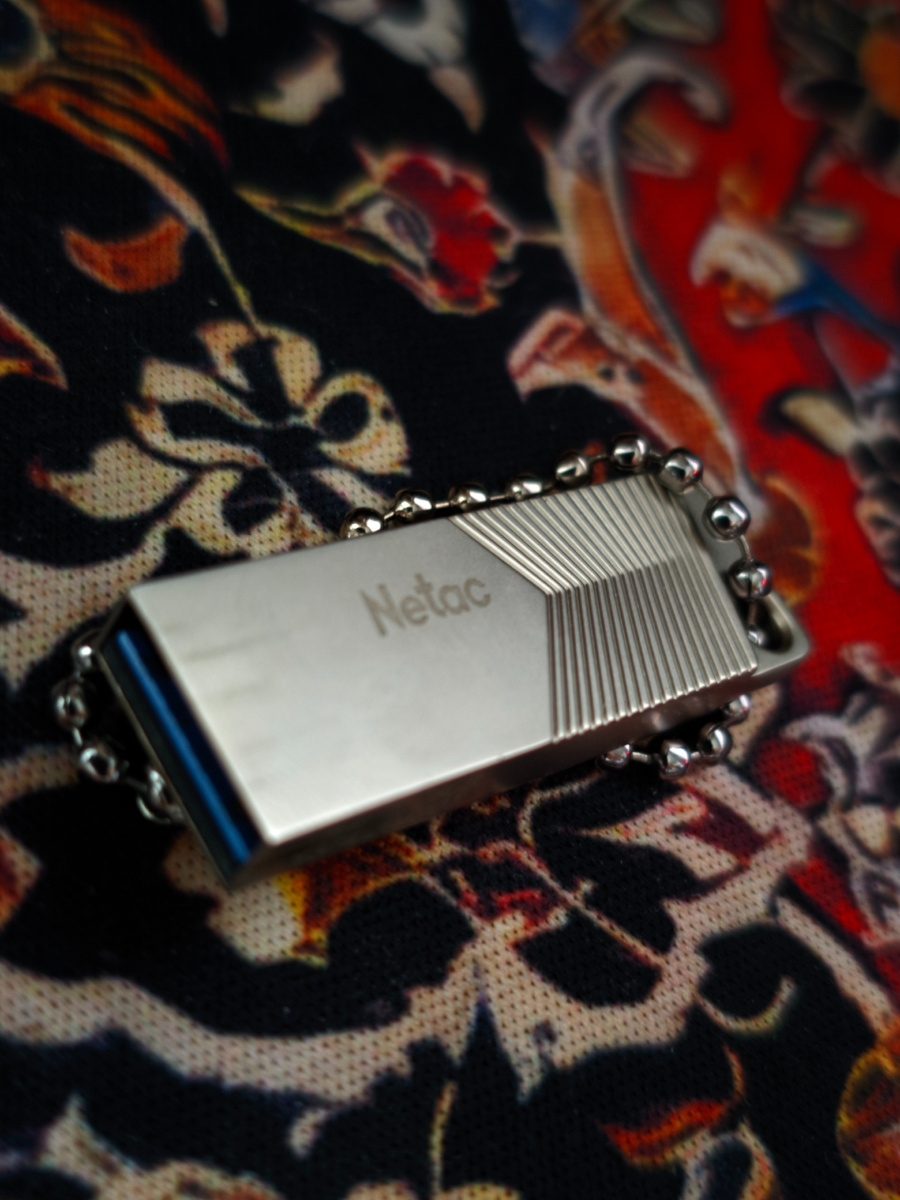
- Флешка — объёмом не менее 32 ГБ, желательно USB 3.0 для скорости.
- Образ Windows (ISO) — можно скачать с официального сайта Microsoft.
- Программа для установки: WinToUSB (самый простой способ); или Rufus (если хотите вручную контролировать процесс).
4. Компьютер с Windows 10 или 11 для подготовки флешки.
Способ 1: Установка с помощью WinToUSB (рекомендуется)
1. Скачайте и установите WinToUSB
Зайдите на официальный сайт и скачайте бесплатную версию программы.
2. Подключите флешку
Программа автоматически определит устройство. Все данные на флешке будут удалены, поэтому сделайте резервную копию при необходимости.
3. Выберите ISO-образ Windows
В окне программы укажите путь к вашему ISO-файлу Windows. После этого выберите нужную редакцию (например, Windows 10 Pro).
4. Укажите флешку как диск назначения
WinToUSB предложит создать системный и загрузочный разделы автоматически — просто подтвердите.
5. Выберите режим установки
Legacy BIOS + UEFI: универсальный вариант.
VHDX installation: создаёт виртуальный диск, удобный для переносимости.
6. Начните установку
Нажмите Next — и дождитесь завершения процесса. Это может занять от 15 до 40 минут.
Способ 2: Rufus + Windows To Go
Если хотите больше контроля — используйте Rufus:
1. Скачайте Rufus.
2. Вставьте флешку и выберите ISO-образ Windows.
3. В поле Тип раздела выберите: GPT (для UEFI) или MBR (для BIOS)
4. В поле Образ выберите Windows To Go.
5. Нажмите Старт и дождитесь завершения.
Как загрузиться с флешки
1. Вставьте флешку в компьютер.
2. Перезагрузите ПК.
3. Зайдите в Boot Menu (обычно клавиши F8, F9, F12, Esc или Del).
4. Выберите флешку как устройство загрузки.
После этого Windows запустится прямо с флешки!
Полезные советы
- Используйте USB 3.0 или SSD в корпусе USB — система будет работать гораздо быстрее.
- Не устанавливайте слишком много программ — флешка изнашивается быстрее, чем жёсткий диск.
- Для безопасности можно зашифровать флешку BitLocker’ом.
- Старайтесь не вынимать флешку без безопасного отключения.