Допустим вы написали полезный скрипт в PyCharm и вам нужно запускать его в Windows каждый час. Для этого нам поможет встроенный Планировщик задач. Причем запускать со всеми установленными библиотеками иначе вылетит ошибка что модуль не установлен. Сейчас расскажу как. Но сначала расскажу, как войти в Планировщик.
Планировщик задач можно вызвать 3 способами:
1. Пуск - Панель управления - Инструменты Windows - Планировщик заданий.
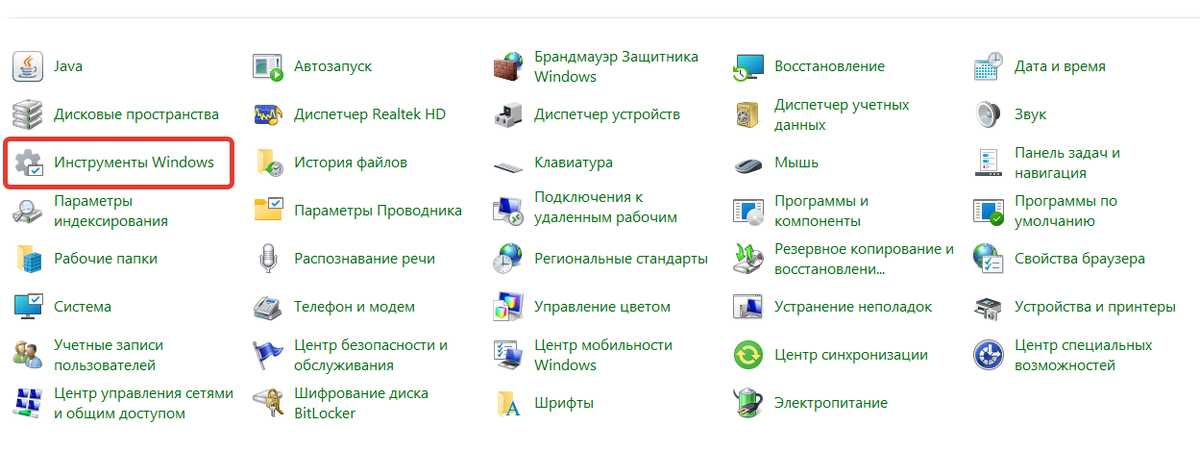
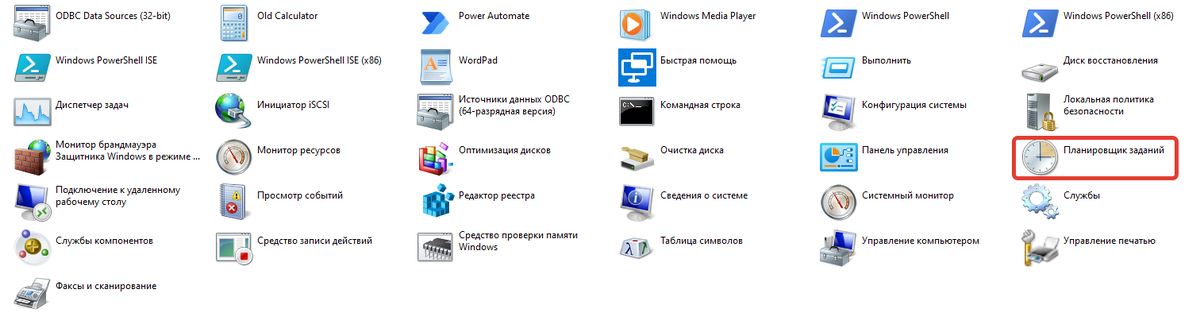
2. Контекстное меню на Этот компьютер на рабочем столе. Далее выбрать пункт Управление. В открывшейся консоли Управление компьютером найти оснастку Планировщик заданий.
3. Запуск командой. Контекстное меню на Пуск - Выполнить. Или комбинация кнопок Win + R.
Далее ввести команду taskschd.msc для вызова "Планировщика задач".
Итак, с запуском Планировщика разобрались, теперь создаем простую задачу.
Шаг первый. Название задачи. Далее.
Теперь задаём интервал запуска задачи. Внимательный читатель скажет, что тут нет варианта "каждый час" и будет прав. Выбираем "Ежедневно", поже покажу, как задать интервал в течении дня.
Следующий шаг, указываем, когда начинать запуск задачи (первый старт). Нас тут прежде всего интересует часы и минуты. Допустим я хочу чтоб первый старт был сегодня в 23-00. Для невнимательны уточню, если указать дату и время меньше текущей, то задача никогда не запуститься. Только вперёд, только в будущее.
Естественно, мы хотим запустить программу python, поэтому выбираем пункт "Запустить программу".
А вот теперь внимание, на то чтоб понять, как заполнять следующий шаг я убил два часа проб и ошибок и курение форумов. Тут как говорится есть нюанс.
1. В первую строку вставляем путь до интерпретатора Python в текущем venv (Чтобы подтянулись все зависимые библиотеки).
2. Во второй строке указываем только "название_скрипта.py"
3. В третье строке указываем путь до скрипта.
Метод научного тыка показал что только в такой конфигурации всё запускается как мне нужно. На следующем шаге нажимаем готов и вот наша задача создана. С текущими настройками она будет запускаться каждый день в 23-00. Но я же обещал каждый час. Рассказываю.
Открываем свойства задачи и перемещаемся во вкладу Триггеры.
У нас он один, можем конечно наклепать 24, на каждый час дня, но зачем? Нажимаем изменить.
Нас интересует галочка "Повторять задачу каждые:". Можно настроить интервал: в 5 мин., 10 мин., 15 мин., 30 мин., 1 час. Это более чем достаточно для нашей задачи по запуску скрипта каждый час.
В своём скрипте я настроил вывод итогов работы скрипта в текстовый файл (лог операции). Как видите все успешно запускается каждый час. В среднем на работу скрипт тратит около 3 сек.
Надеюсь вам это окажется полезно. Всех обнял.