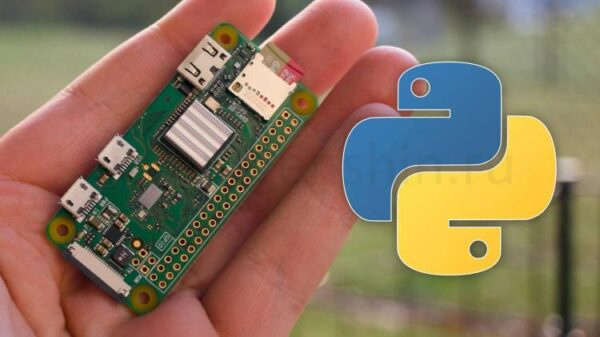
Если вы хоть раз пытались запускать Python прямо на смартфоне или планшете, вы наверняка замечали — мобильные версии языка сильно уступают полноценной десктопной среде. Но есть простое решение: с помощью Raspberry Pi или другого мини-сервера дома можно получить «взрослый» Python на любом устройстве — телефоне, ноутбуке, даже на старом планшете!
Достаточно установить на Raspberry Pi среду разработки для Python, а потом подключаться к ней с любого устройства через SSH или удалённый рабочий стол. SSH позволяет работать в терминале — вы фактически управляете Pi на расстоянии. Правда, для больших проектов писать код в терминале на смартфоне не очень удобно. А вот подключившись по VNC, вы увидите весь рабочий стол вашего Pi прямо на экране гаджета, хоть картинка и может чуть запаздывать.
Я проверял этот способ на Raspberry Pi с Raspberry Pi OS (раньше — Raspbian), но инструкции подойдут и для любого устройства на Debian или Ubuntu. Если у вас другая ОС — шаги могут немного отличаться.
Как быстро включить Python, SSH и удалённый рабочий стол на Raspberry Pi
Вам понадобятся три вещи: установленный Python, включенный SSH и работающий VNC (удалённый рабочий стол). Возможно, что-то из этого уже работает, но лучше убедиться заранее.
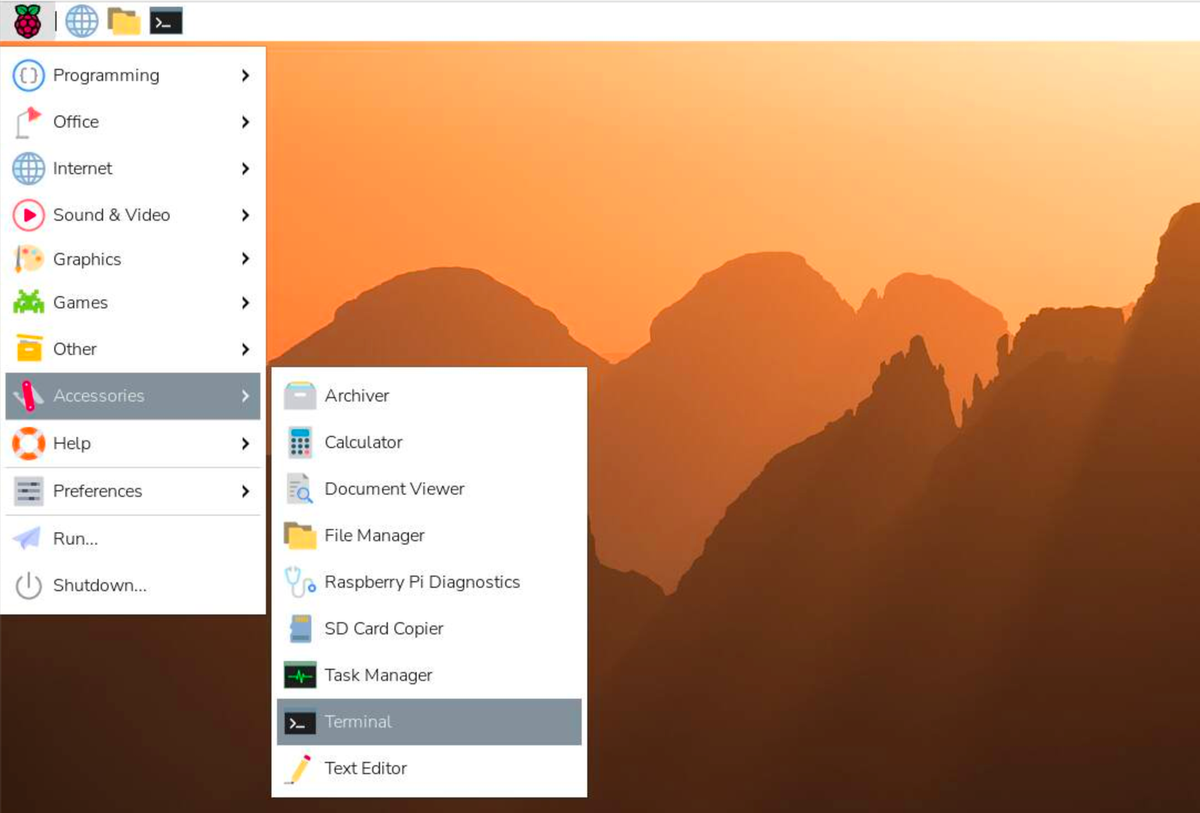
Откройте терминал: если у вас подключён монитор или телевизор, зайдите в меню — «Accessories» — «Terminal». Если уже подключились по SSH, вы и так в терминале.
Введите команду для обновления списка пакетов и программ, затем нажмите Enter:
Дальше — устанавливаем Python3, если он ещё не установлен:
Проверьте, что Python работает, и посмотрите его версию:
Теперь включим SSH и VNC через фирменную утилиту raspi-config. Если эти опции уже активны, пропустите шаг. Для запуска настроек введите команду:
С помощью стрелок выберите «Interface Options» и подтвердите Enter.
Здесь увидите переключатели SSH и VNC. Включите сначала SSH, потом — VNC, просто следуя подсказкам.
Когда закончите, вернитесь в главное меню утилиты (или произойдёт это автоматически), затем с помощью стрелок выберите «Finish». Все изменения сразу применятся.
Осталось узнать свой логин и IP-адрес Pi в домашней сети. Чтобы узнать IP, введите команду:
Нужный адрес — тот, что стоит после «inet» вашего типа соединения (обычно начинается с 192). Например, мой Pi по Wi-Fi — 192.168.50.157.
Посмотреть свой логин очень просто:
Не обязательно, но советую настроить Samba/SMB — удобный способ быстро закидывать Python-файлы между Raspberry Pi и другими устройствами по сети. Альтернатива — обычная флешка.
Как писать Python-код через SSH: просто, быстро и без лишней мороки
Если не пугает интерфейс командной строки, SSH — отличный вариант: минимальная задержка, всё мгновенно откликается, прямо в терминале доступны любые редакторы. Это удобно для коротких скриптов и экспериментов, но для серьёзной разработки, возможно, понадобится привычный редактор с подсветкой, автодополнением и отладчиком.
Поставьте SSH-клиент на то устройство, с которого хотите писать код. Windows, macOS и Linux — обычно имеют его из коробки. Chrome OS даст SSH после включения Linux. Для iPhone и iPad подойдут Prompt 3 или Terminus, на Android идеально работает Termux.
В терминале наберите (где "pi" — ваш логин, а IP — адрес Raspberry Pi):
При первом подключении SSH-клиент спросит, уверены ли вы — соглашайтесь, дальше всё быстро.
В некоторых SSH-приложениях нужно ввести IP, имя пользователя, пароль и сохранить как новую сессию. Например, в Terminus на iPad: жму «Add Host», ввожу данные — и сразу получаю терминал.
Хотите потренироваться? Введите python3 — откроется интерактивная консоль. Можно быстро тестировать команды и идеи, выход — через exit().
Для проектов создайте отдельную папку в своём домашнем каталоге:
Зайдите в неё:
Создайте файл app.py через nano (или любой другой редактор по вкусу):
Откроется окно nano. После редактирования: Ctrl X — выход, Y — сохранить, Enter — подтвердить.
Чтобы запустить файл:
Для больших проектов советую настроить виртуальное окружение прямо в проектной папке — тогда сторонние библиотеки не будут мешать другим вашим проектам.
Как запускать полноценную Python-среду через удалённый рабочий стол
Второй способ подключения к Pi — через VNC (Virtual Network Computing): рабочий стол Raspberry Pi появляется прямо на экране вашего ноутбука, планшета или даже смартфона! Как будто у Pi появился новый монитор — только изображение чуть медленнее и поскромнее по качеству. Главное — доступны любые редакторы, в том числе привычные IDE.
Вам понадобится VNC‑клиент: TigerVNC — для Windows, Mac и Linux; RealVNC — отличное решение для iPhone, iPad и Android.
Первое подключение просто: введите IP Pi и любое имя для нового подключения. Дальше программа попросит логин и пароль — вводите свои, и через пару секунд увидите рабочий стол Raspberry Pi.
Теперь можно пользоваться любым редактором: хоть простым текстовым, хоть полноценной графической IDE — например, Geany, которая идёт в Raspberry Pi OS.
SSH или VNC дают вам настоящую Python-среду прямо на любом устройстве — даже там, где Python просто не поставить (например, на iPad). Конечно, когда есть возможность «напрямую» подключиться к Pi, это удобнее всего, но такой способ зачастую стабильнее и гибче облачных сервисов или мобильных IDE.
Если вам понравилась эта статья, подпишитесь, чтобы не пропустить еще много полезных статей!
Премиум подписка - это доступ к эксклюзивным материалам, чтение канала без рекламы, возможность предлагать темы для статей и даже заказывать индивидуальные обзоры/исследования по своим запросам!Подробнее о том, какие преимущества вы получите с премиум подпиской, можно узнать здесь
Также подписывайтесь на нас в:
- Telegram: https://t.me/gergenshin
- Youtube: https://www.youtube.com/@gergenshin
- Яндекс Дзен: https://dzen.ru/gergen
- Официальный сайт: https://www-genshin.ru