Кратко
Основная часть моей работы — в Linux, но иногда ради игр или по делам приходится запускать Windows. И каждый раз ловлю себя на мысли: Windows почти не изменился со времён моего первого знакомства. В сравнении с Linux это просто анахронизм — сейчас расскажу, почему.
Плиточное размещение окон
Последние месяцы я работаю за ПК с Hyprland — это динамический плиточный менеджер окон. Всё просто: запускаете новое приложение — рабочий стол сам делится пополам, и оба окна размещаются идеально автоматически. В Windows же приходится вручную таскать и растягивать окна, максимум — “прищелкнуть” их рядом по шаблону. Здесь же за вас всё делает система.
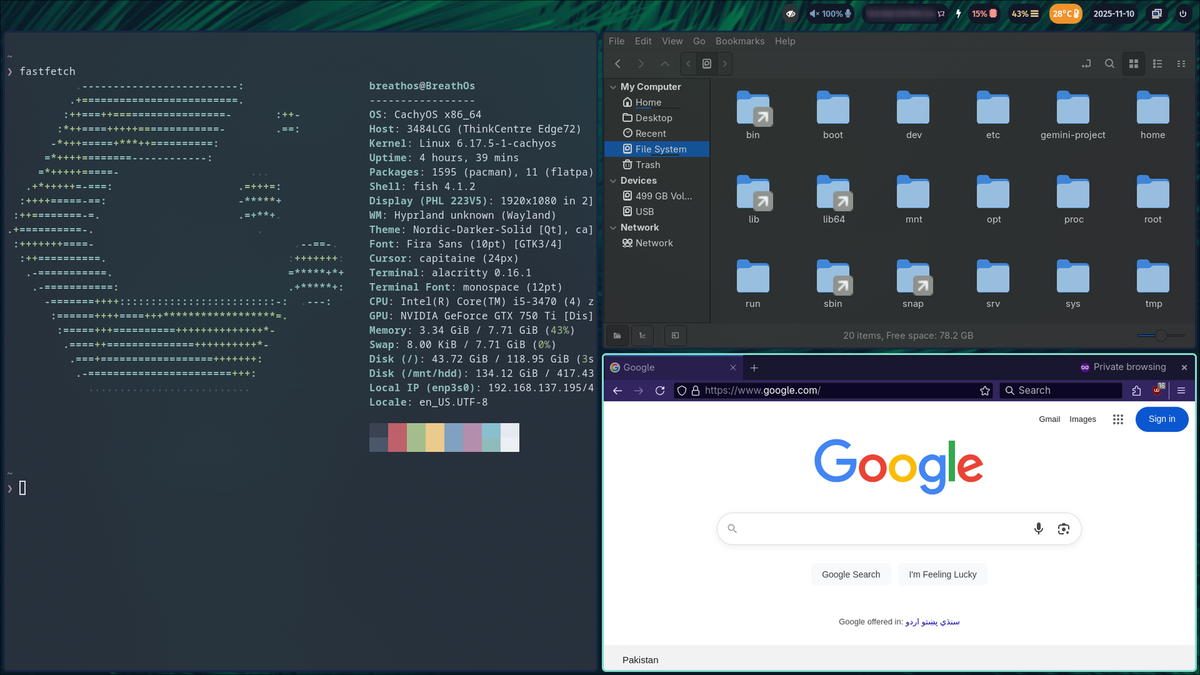
Менеджер сам решает, где и как будут расположены все окна. Для Windows привычный сценарий — вы сами двигаете окна как вам вздумается, либо выравниваете по шаблонам. Чаще всего мы именно так и работаем.
Но есть другой, куда более удобный способ — плиточные менеджеры окон. Тут никакая программа не может сама “летать” по столу: каждое открытое приложение делит пространство на свою “плитку”, их может быть сколько угодно!
Главный кайф — не нужно думать, куда приткнуть новое окно. Менеджер всё расставит сам! Hyprland — как раз такой плиточник: вся раскладка — в его руках, вам остаётся только пользоваться.
Всё управляется с клавиатуры: переключение окон — Super+стрелки, закрытие — Super+W, изменение размеров — Super+R и стрелки, быстрый переход между рабочими столами — Super и цифра. Научиться горячим клавишам легко — день-два, и мышь начинает казаться архаизмом! Я пересел на такой режим недавно и теперь даже не представляю, как можно работать иначе.
Может показаться мелочью, но настоящий плиточник меняет всё: и скорость, и комфорт.
А главное — в Linux вы просто выбираете любой рабочий стол или менеджер окон по вкусу. Хотите поменять? Пара минут — и вы уже работаете так, как нравится лично вам.
Linux: флешка — и у вас полноценная система без установки
С Windows всё строго: хотите новую версию — сначала полностью установите её, обновитесь, а уж потом пробуйте, как работает. Не понравится — только переустановка или долгий возврат на старую версию. Других вариантов просто нет.
В Linux всё иначе: большинство дистрибутивов можно “покатать” с обычной USB-флешки, не трогая жёсткий диск. Это называется live-режим — полноценная система запускается с флешки и готова к работе с первого момента.
Можете спокойно всё испытать: опробовать интерфейс, потестить функции, поустанавливать приложения — пока не кликните «установить», ваш компьютер останется нетронутым.
А хотите круче? Можно сделать флешку с “персистентностью” — вся система будет жить на носителе, хранить ваши настройки и файлы. Воткнули её в любой компьютер — и работаете сразу в своей привычной среде с программами, документами и оформлением! Есть даже особые минималистичные сборки для совсем старых ноутбуков — они запускаются прямо в оперативной памяти и не требуют мощностей.
Например, Puppy Linux довольствуется 512 МБ оперативной памяти и процессором старого Pentium II — но при этом тянет современный браузер и все основные задачи. Я сам ставил его на старенький Dell Latitude — был приятно поражён, насколько всё бегает (разве что с Wi-Fi немного поколдовал).
Обновления под вашим контролем — не как в Windows
В управлении обновлениями Linux просто лидер: здесь только вы решаете, что и когда обновлять. Windows наоборот — сам себе хозяин: все помнят надоедливые экраны «идёт установка обновлений» в самый неподходящий момент, когда срочно нужна работа. Прервать процесс опасно и почти невозможно: рискуете потерять систему.
В Linux такого не бывает: ни при запуске, ни при выключении вы не встретите “подождите, обновление”. Все апдейты устанавливаются только по вашему желанию — через менеджер пакетов (о нём чуть позже). Всего одна команда в терминале — и вся система обновляется “налету”, не мешая вашей работе.
Обновления плавно скачиваются и устанавливаются в фоновом режиме. Перезапуск нужен только для крупных вещей вроде ядра, да и то ничем не отличается от обычного выключения. Никаких долгих загрузок и “ожидалок” — всё максимально прозрачно и быстро.
В результате вы сами управляете, когда обновиться, и не тратите нервы на бесконечные зависшие экраны после рестарта.
Killall: когда зависает программа, решение за одну строчку
Пользователи Windows хорошо знакомы с ситуацией: приложение зависает, не закрывается даже через Диспетчер задач, а “Завершить задачу” не помогает. Приходится перезагружать компьютер или искать идентификатор процесса через командную строку. Нет ID — нет решения.
Всё громоздко, долго и неудобно. В Linux же — открыл терминал, набрал команду killall с именем зависшей программы, Enter. Например, чтобы “убить” Firefox, достаточно одной строки — процесс исчезает мгновенно, даже не спросив разрешения.
Всё занимает секунду, без вопросов и лишних подтверждений. Через специальные параметры можно завершать сразу все процессы нужного пользователя или завершать по времени запуска — полный контроль.
Менеджеры пакетов: любые программы в пару кликов — без головной боли
Все слышали, что вирусы и вредоносы в Linux — дикая редкость, а под Windows можно нарваться на них едва ли не в любом инсталляторе. Дело не только в том, что вирусописателей больше интересует Windows.
Установить ПО в Windows — значит идти на сторонний сайт, скачивать .exe или .msi, кликать по мастеру установки, рискуя подхватить заразу или лишнюю рекламу. Даже в официальных инсталляторах могут быть скрытые галочки с тулбарами, непрочищаемыми системными “очистителями” и прочими сюрпризами. Да и удалять потом приходится вручную — Windows не любит расставаться с программами “по-настоящему”, всегда что-то оставит.
А в Linux для установки, поиска и удаления всего есть один инструмент — менеджер пакетов. Например, APT (Debian) или pacman (Arch). Вы просто пишете команду в терминале — и программа мгновенно появляется или исчезает. Всё скачивается с официальных репозиториев, никакое самостоятельное рысканье по сайтам, никаких сюрпризов. Всё проверено, чисто, безопасно.
Хотите найти Firefox через pacman?
sudo pacman -Ss firefox
Знаете имя — сразу вводите команду установки, подтверждаете — и программа готова через минуту.
На Debian команду пишут примерно так:
Хотите обновить?
Удалить программу без остатка:
В Windows тоже недавно появились менеджеры пакетов (например, Chocolatey и Winget), но по универсальности и простоте им до Linux ещё далеко.
Можно ещё долго рассказывать о других фишках — от Timeshift до продвинутых терминалов. Но чем больше работаешь в Linux, тем сильнее Windows кажется не то что устаревшей — просто неудобной и безнадёжной.
Если вам понравилась эта статья, подпишитесь, чтобы не пропустить еще много полезных статей!
Премиум подписка - это доступ к эксклюзивным материалам, чтение канала без рекламы, возможность предлагать темы для статей и даже заказывать индивидуальные обзоры/исследования по своим запросам!Подробнее о том, какие преимущества вы получите с премиум подпиской, можно узнать здесь
Также подписывайтесь на нас в:
- Telegram: https://t.me/gergenshin
- Youtube: https://www.youtube.com/@gergenshin
- Яндекс Дзен: https://dzen.ru/gergen
- Официальный сайт: https://www-genshin.ru