Найти в Дзене

Каждый наш Мак имеет свое собственное название, которое по умолчанию система выбирает сама и обычно это что-то типа «MacBook Pro (2

Каждый наш Мак имеет свое собственное название, которое по умолчанию система выбирает сама и обычно это что-то типа «MacBook Pro (2)». В этом особой беды нет, но ровно до тех пор, пока кто-то из коллег не пытается вам через AirDrop что-то отправить — вот тут и вылезают ряды одинаковый «MacBook Pro» и это еще надо с первого раза ткнуть в нужного. Так как просмотреть и, главное, изменить название? Это проще, чем вы думаете. Открываем Настройки, идем в Основные и здесь сразу видим поле Имя. Неочевидный факт — прямо тут можно на имя нажать и отредактировать его, как показано на видео выше. И теперь ваш Мак не только получил уникальное название, но и всем коллегам сразу будет понятно куда вас слать файлики. Но можно, конечно, по старинке по почте или Телеграм... @fixed

Каждый наш Мак имеет свое собственное название, которое по умолчанию система выбирает сама и обычно это что-то типа «MacBook Pro (2)». В этом особой беды нет, но ровно до тех пор, пока кто-то из коллег не пытается вам через AirDrop что-то отправить — вот тут и вылезают ряды одинаковый «MacBook Pro» и это еще надо с первого раза ткнуть в нужного.

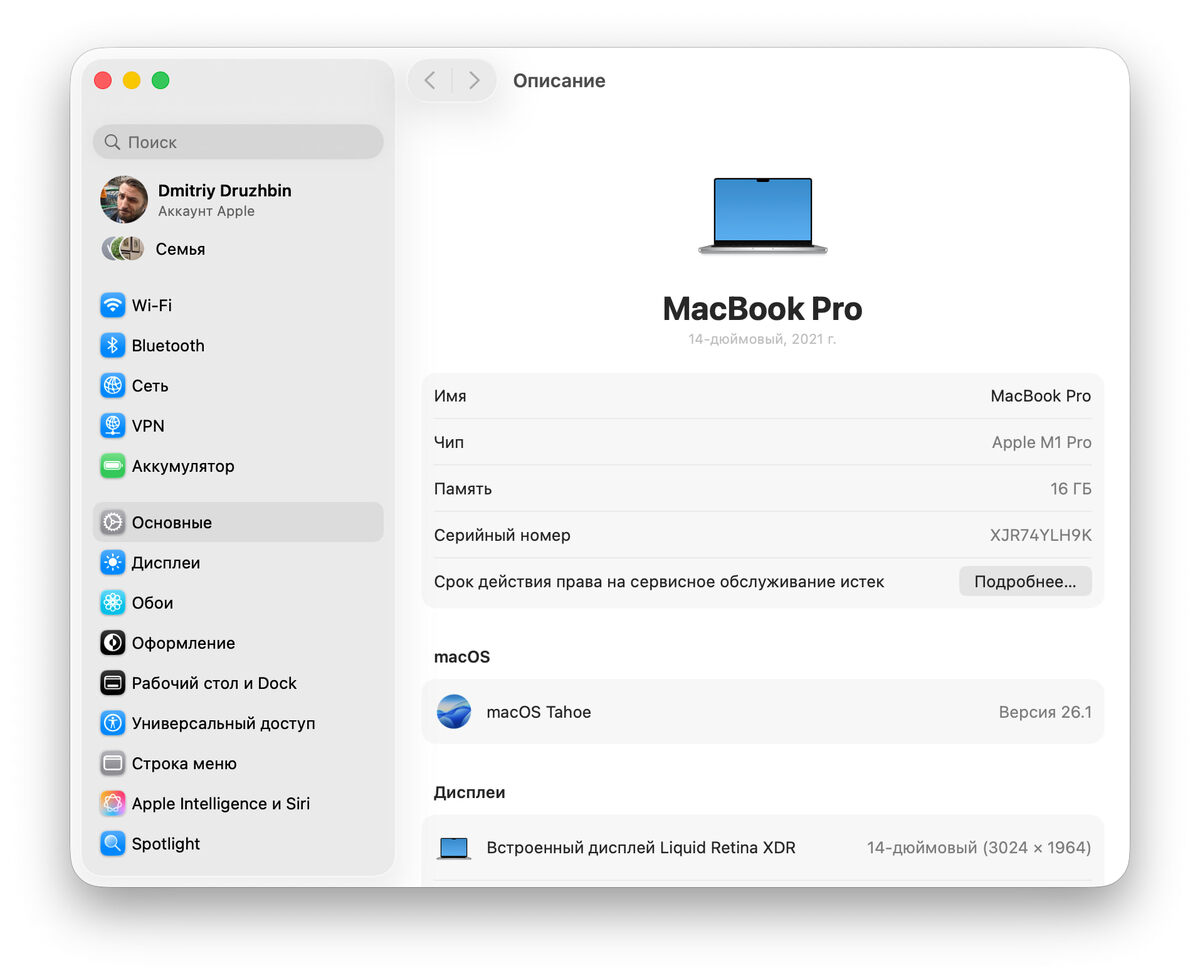
Так как просмотреть и, главное, изменить название? Это проще, чем вы думаете. Открываем Настройки, идем в Основные и здесь сразу видим поле Имя.

Неочевидный факт — прямо тут можно на имя нажать и отредактировать его, как показано на видео выше. И теперь ваш Мак не только получил уникальное название, но и всем коллегам сразу будет понятно куда вас слать файлики. Но можно, конечно, по старинке по почте или Телеграм...
@fixed