Нажимаешь кнопку питания — а ПК молчит.
Или включается, но на экране — «Нет сигнала».
Кажется, всё пропало: «Сдохло железо? Сколько будет стоить ремонт?»
Не спешите паниковать.
Часто проблема — в простом: кабель отошёл, память плохо сидит или блок питания "завис" после скачка напряжения.
Я покажу, как самому найти причину — по шагам, без лишних слов и жаргона.
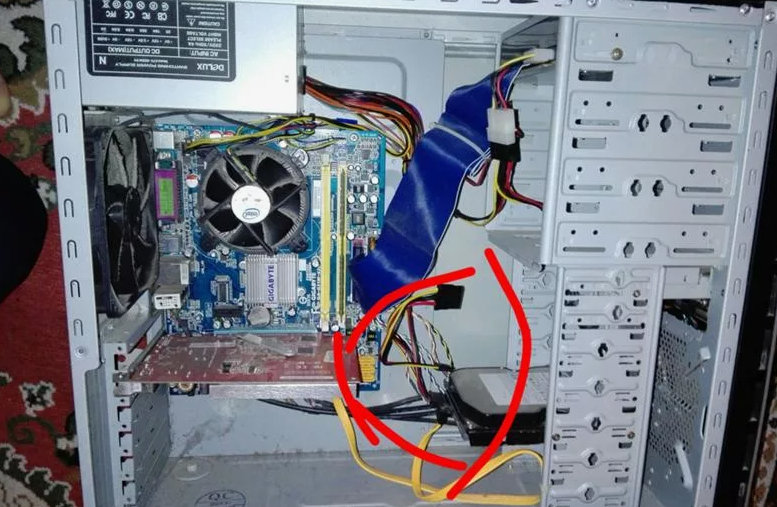
🧩 Шаг 1: Что вообще происходит?
Сначала определим тип проблемы:
ПК не реагирует на кнопку(вентиляторы не крутятся, лампочки не горят)
Блок питания, питание, материнская плата
Вентиляторы крутятся, но нет изображения
Видеокарта, оперативная память, монитор
На экране «Нет сигнала»
Кабели, видеовыход, видеокарта, ОЗУ
ПК включается, но выключается через секунду
Блок питания, перегрев, короткое замыкание
👉 Начнём с самого простого.
🔌 Шаг 2: Проверь кабели и монитор
Да, это банально. Но 30% проблем — именно здесь.
✅ Что проверить:
- Кабель питания в розетке и блоке — плотно ли сидит?
- Кабель HDMI/VGA/DisplayPort между ПК и монитором — не отошёл?
- Монитор включён? — Загорается ли его индикатор?
- Выбран правильный вход? — На пульте: HDMI 1, HDMI 2 и т.п.
- Попробуй другой кабель или подключи монитор к ноутбуку — работает ли он вообще?
💡 Иногда просто переключитесь с HDMI 1 на HDMI 2 — и картинка появится.
⚡ Шаг 3: После скачка напряжения — сбросьте остаточный заряд
Если ПК не включается после отключения света, грозы или щелчка в розетке, возможно, в блоке питания или материнской плате остался статический заряд, который блокирует запуск.
✅ Как сбросить:
- Отключите ПК от розетки.
- Нажмите и удерживайте кнопку питания 10–15 секунд — это снимет остаточное напряжение.
- Если не помогло — можно вынуть шнур из блока питания и на 20–30 секунд оставить его висеть на весу (без подключения).
- Через полминуты снова подключите и попробуйте включить.
📌 Этот способ часто помогает, если блок питания "завис" после перепада напряжения или при плохом заземлении.
💾 Шаг 4: Проблема с оперативной памятью (ОЗУ)
Если ПК включается, вентиляторы крутятся, но потом выключается или зависает, — скорее всего, дело в оперативной памяти.
🚨 Признаки:
- ПК не загружается, вентиляторы работают 2–3 секунды — и выключаются.
- Раздаются короткие писки (если на материнке есть динамик).
- На некоторых платах мигают диоды около слотов ОЗУ.
✅ Что делать:
- Выключите ПК и отключите кабель питания.
- Откройте боковую крышку.
- Аккуратно выньте планки оперативной памяти и вставьте их обратно — контакт мог окислиться или ослабнуть.
- Если планок несколько — попробуйте запустить ПК с одной, меняя их местами.
📌 Часто помогает просто протереть контакты ластиком и хорошо зафиксировать планки в слотах.
🖥️ Шаг 5: Проблема с видеокартой
Если у вас дискретная видеокарта, она — частая причина «Нет сигнала».
🚨 Признаки:
- На экране черный экран, хотя ПК работает.
- Монитор подключён к видеокарте, но картинка только при подключении к материнке (если процессор поддерживает встроенную графику).
- Видеокарта греется, шумит, но система не загружается.
✅ Что делать:
- Отключите питание.
- Аккуратно выньте видеокарту и вставьте обратно.
- Убедитесь, что питание от БП подключено (6-pin или 8-pin кабель).
- Попробуйте подключить монитор напрямую к материнской плате (через HDMI/VGA).Если заработало — значит, проблема в видеокарте или её питании.
💡 Если есть вторая карта — попробуйте её. Или временно обойдитесь встроенной графикой.
⚡ Шаг 6: Проблема с блоком питания (БП)
Если ПК не включается вообще, или включается и сразу выключается, — возможно, блок питания не даёт нужного напряжения.
🚨 Признаки:
- Ничего не горит, вентиляторы не крутятся.
- Вентилятор БП крутится на долю секунды — и останавливается.
- При включении слышно щелчок внутри блока.
- Запах гари или следы подтёков на плате (редко, но бывает).
✅ Что можно проверить:
- Попробуйте другой кабель питания.
- Проверьте, работает ли розетка (включите лампу).
- Тест блока питания без ПК:Отключите БП от материнки.
Возьмите скрепку, согните её в форме U.
Вставьте в зелёный провод (PS_ON) и любой чёрный (GND) на 24-pin разъёме.
Включите БП в розетку.
Если вентилятор закрутился и работает — блок питания жив.
⚠️ Если не крутится — вероятно, БП вышел из строя.
🔊 Шаг 7: Звуковые сигналы материнской платы (бип-коды)
Если ПК включается, но экран чёрный, а вместо него — пищит динамик, это не поломка, а подсказка.
Материнская плата сообщает, что не так, с помощью звуковых сигналов. Вот основные коды:
📢 AMI BIOS (часто на старых и бюджетных платах):
- 1 короткий → Всё в порядке, система загружается.
- 2 коротких → Ошибка POST (проверьте ОЗУ).
- 3 коротких → Ошибка оперативной памяти.
- 5 коротких → Ошибка процессора.
- 9 коротких → Ошибка данных BIOS.
- Длинный + 3 коротких → Ошибка видеокарты.
📢 Award/Phoenix BIOS (чаще на старых ПК):
- 1 длинный + 2 коротких → Проблема с видеокартой.
- 1 длинный + 3 коротких → Ошибка видеопамяти.
- Постоянный длинный сигнал → Критическая ошибка ОЗУ.
💡 Если нет динамика — некоторые материнки мигают диодами или используют Q-LED индикаторы (ASUS, MSI). Смотрите руководство к плате.
🧱 Шаг 8: Короткое замыкание или материнская плата
Если всё проверили — а ПК не включается, даже при исправном БП, — возможны:
- Короткое замыкание (например, винт упал внутрь и касается платы).
- Сгорела материнская плата (после скачка напряжения).
✅ Что сделать:
- Поставьте системник вертикально, чтобы ничего не давило на плату.
- Проверьте, нет ли лишних винтов, металлической стружки.
- Отключите все лишнее: DVD, HDD, дополнительные карты.
- Попробуйте "минимальную конфигурацию": материнка + процессор + ОЗУ + БП.
Если запустилось — проблема в одном из отключённых устройств.
🔄 Что ещё может быть?
Кнопка включения не работает
Попробуйте замкнуть контакты на материнке отвёрткой (очень аккуратно!)
Процессор сгорел
Редко, но если ПК включается, но не проходит POST — возможен
BIOS сбросился / сдохла батарейка
Попробуйте вынуть батарейку на 5 минут, затем вставить обратно
Перегрев (при старте)
Почистите от пыли, особенно кулеры и радиаторы
✅ Общий алгоритм диагностики (напоследок)
- Проверь кабели, монитор и питание.
- Сбрось остаточный заряд после скачка напряжения.
- Попробуй включить с одной планкой ОЗУ.
- Подключи монитор к материнке (если есть встроенная графика).
- Проверь блок питания (скрепкой или заменой).
- Прислушайся к звуковым сигналам — они многое скажут.
- Попробуй минимальную сборку.
💬 Вывод: не паникуйте
ПК не включается — это не приговор.
Чаще всего виновато что-то простое:
- отошёл кабель,
- память плохо сидит,
- блок питания "завис" после скачка.
Используйте этот гайд — и вы сэкономите время и деньги.
А в 7 из 10 случаев — почините сами.
А у вас был такой случай?
Расскажите в комментариях: что сломалось и как нашли причину.
Ваш опыт поможет другим не бояться открывать системник!