Иногда приобретая новую оргтехнику, при эксплуатации ее случаются казусы (или баги). Хотел поделится, как мы устранили один такой казус при работе автоподатчика сканера в МФУ (многофункциональное устройство) с громким названием "Катюша М240".
Мой знакомый, когда устанавливал для пользователя устанавливал данное МФУ заметил, что при использовании АПД (автоподатчика) на изображении появляется рамка (пример см. рис. 1).
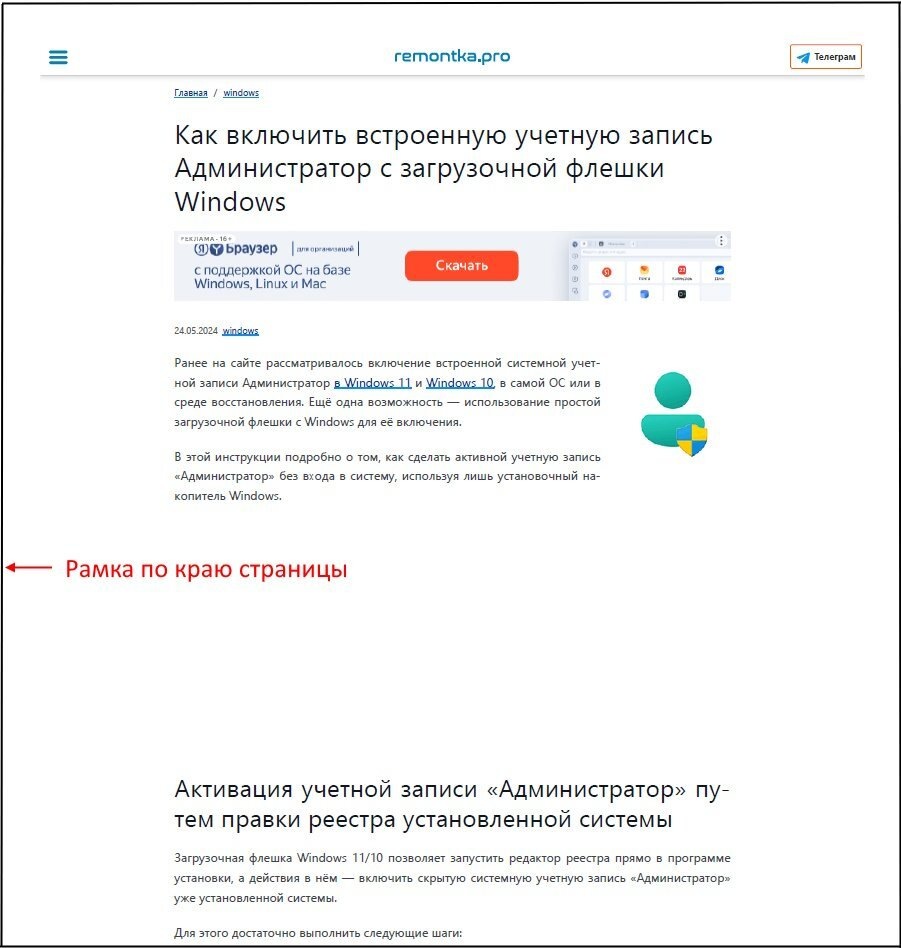
За многие годы эксплуатации сканеров не видел такого казуса, чтобы после сканирования на изображении была рамка. Можно конечно обрезать изображение, так чтобы рамки не было. Но если Вам надо отсканировать таких листов с десяток, то на такую операцию уйдет время.
Немного поразмыслив решил заглянуть в настройки сканера. Обычно в последние несколько лет для удобного сканирования и простого редактирования получившегося изображения использую с товарищами по цеху бесплатную программу "Naps2". В ней настраивал это МФУ "Катюша М240". Получилось устранить рамку на изображении.
Применил следующие настройки для изображения формата листа А4, которое обычно используют для сканирования документов.
В программе надо открыть "Свойства сканера" при нажатии кнопки "Сканировать" и выбрать вкладку "Бумага". Согласно рис. 2 изменить ширину и длину в соотвествующих полях для формата лица А4.
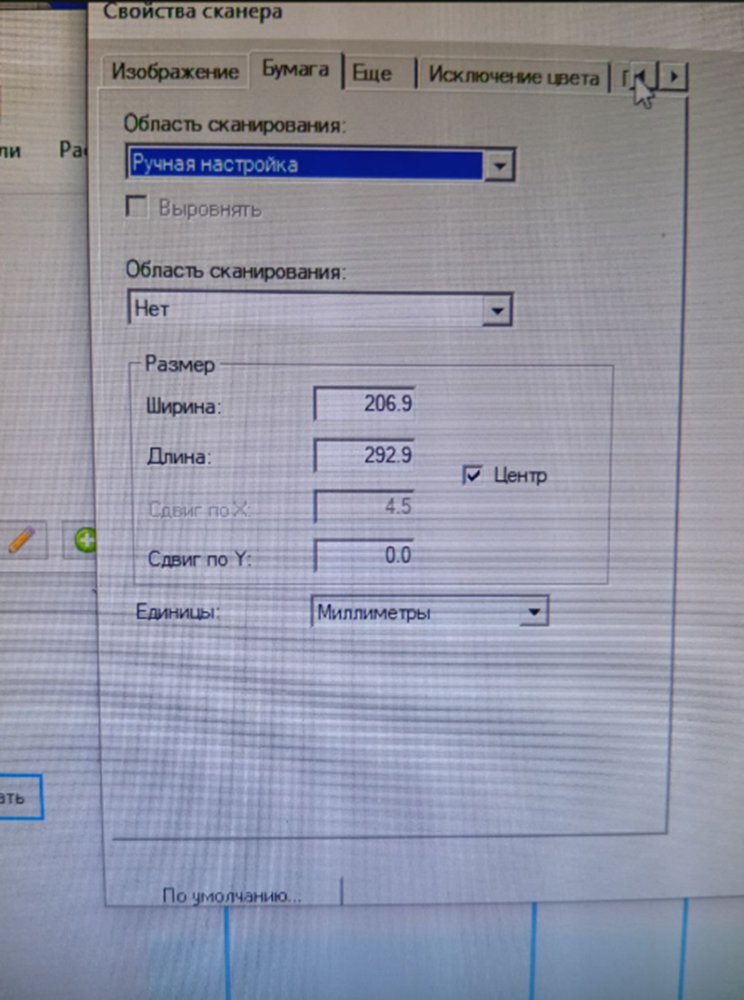
* Примечание: Если формат листа не A4, а меньше, то стоит формат изображения (ширину и длину) уменьшить приблизительно на 2 миллиметра в меньшую сторону. Так на пример для А6 (148 мм * 105 мм) ввести значения 146 и 103 в соответствующие поля в настройке "Бумага". Галочку "Центр" лучше не снимать, так как при сканировании область сканирования сместится влево и снова появится часть рамки по краю изображения.
Еще несколько полезных настроек при сканировании для такого же МФУ "Катюша М240":
В этом же окне на вкладке "Поворот" (см. рис. 3):
Есть еще несколько полезных настроек в профиле сканера (зайти в программе можно по кнопке в меню "Профиль", см. рис. 4):
Кстати, если не хотите переключать сканер по виду сканирования "текст" или "изображение", то стоить настроить вид "смешанное". Если попадется не только текст на листе и картинка, то качество отсканированного изображения будет хорошее.
А чтобы уменьшить конечный файл, если нет цвета в оригинале, то при сканировании надо выставить в настройках не "Цветное", а "Оттенки серого". Если попадутся таблицы в оригинале, то не не стоит выставлять в настройках сканирование "Черно-белое", так как на изображении могут исчезнуть линии ячеек таблицы (особенно, самых тонких).
Вот такой лайфак по сканированию и настройки конкретного МФУ "Катюша М240".