Всем привет, существует огромное количество непонятных публикаций по поводу "улучши связь - справится даже ребенок", и некоторых из них просто вызывают тряску, так как просто не помогают. Так что в этой статье я расскажу какие вообще есть настройки у WiFi-роутера, в вы уже определите для себя сами, всё ли сделали верно и можно ли как-то улучшить сеть без смены оборудования.
⚙️Первый шаг - открыть настройки. Заходим из локальной сети в настройки роутера (то есть подключаемся непосредственно к нему по WiFi или кабелем) и заходим на сайт настроек. Чаще всего это 192.168.0.1, но может отличаться у разных производителей. Под каждым роутером написаны локальный адрес настроек для конкретного роутера, имя сети и пароль. Теперь о самих настройкам.
📻 Диапазон частот (2.4ГГц vs 5ГГц)
2400МГц (2.4 ГГц) - это диапазон с лучшей проникающей способностью ("бьёт дальше", проходит сквозь стены) вследствие своей низкой частоты. Однако из-за меньшей ширины полосы (до 20 МГц) и малого числа каналов (до 14) он обеспечивает низкую скорость и сильно подвержен помехам, особенно в загруженных многоквартирных домах.
5 ГГц - диапазон, предназначенный для высокой скорости на коротких дистанциях. Он имеет множество независимых каналов (вплоть до 45), которые можно объединять для создания широкой полосы пропускания, вплоть до 160 МГц (стандартно 80 МГц). Это обеспечивает максимальную пропускную способность и устойчивость к помехам. Но по сравнению с 2.4ГГц, сигнал хуже проходит сквозь стены и имеет меньший радиус покрытия по сравнению. Также не все старые устройства поддерживают 5ГГц и могут просто не видеть эту WiFi сеть.
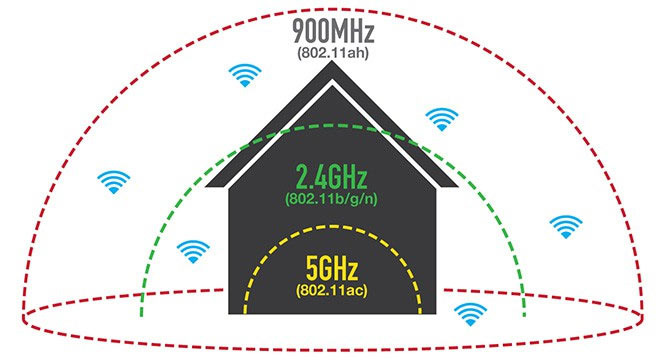
Лучшая стратегия — использовать оба диапазона (2.4 ГГц и 5 ГГц) одновременно, что называется двухдиапазонным (dual-band) режимом. Все современные роутеры позволяют активировать "умный режим" с одним названием сети, но с интеллектуальным подключением к нужной частоте, либо "вручную", создающий две сети на разных частотах. Это позволяет подключаться к сети старым устройствам, значительно повышает скорость рядом с роутером и сохраняет надёжное покрытие по всему дому.
🔐Шифрование
Очень важная настройка, непонимание которой может привести к проблемам с эксплуатацией роутера.
WPA2 (Wi-Fi Protected Access II)
Это стандарт, который был внедрён в 2004 году и долгое время был совместим со всеми устройствами. Использует алгоритм AES (Advanced Encryption Standard), уязвим к некоторым сложным атакам и офлайн-атакам по словарю, которые могут взломать слабый пароль.
WPA3 (Wi-Fi Protected Access III)
Современный стандарт, был внедрён в 2018 году. Использует более надёжный механизм SAE, обеспечивает защиту от офлайн-атак по словарю, что делает подбор пароля практически невозможным. Требует совершенно новый механизм аутентификации (SAE) и более высокие требования к криптографии. В результате если Wi-Fi-модуль устройства не поддерживает новый протокол SAE, то устройство просто не видит сеть и не может к ней подключиться даже при ручном вводе.
Настройки, которые скрывают название сети (Hide SSID) или заставляют дополнительно вручную вводить название, на практике не дают никакой дополнительной защиты и безопасности.
🛠️ Продвинутые настройки сети
Это настройки, которые лучше не менять без глубокого понимания, так как они могут нарушить работу интернета. Про них будет написана отдельная статья.
DNS-сервер вручную: Смена "телефонной книги" интернета для ускорения или обхода санкций. Неправильный адрес — нет интернета. Статья по настройке DNS у меня также есть в канале.
DNS-over-HTTPS (DoH): Шифрование запросов к DNS-серверу для повышения приватности.
Ширина и номер канала Wi-Fi: Влияют на скорость и помехоустойчивость беспроводной сети. Риск: Неудачный выбор канала или слишком широкая полоса могут вызвать интерференцию и замедлить сеть.
Дуплексный режим: Определяет, как передаются данные по Ethernet-кабелю (одновременно или по очереди). Почти всегда должен стоять Full Duplex или Auto. Риск: Ручная ошибка может вызвать падение скорости.
📡 Диаграмма направленности
Диаграмма направленности (ДН) это направление излучения сигнала антенны. В домашних роутерах используются штыревые антенны со всенаправленной ДН, которая имеет форму бублика, насаженного на саму антенну. Антенна должна быть направлена строго вверх.
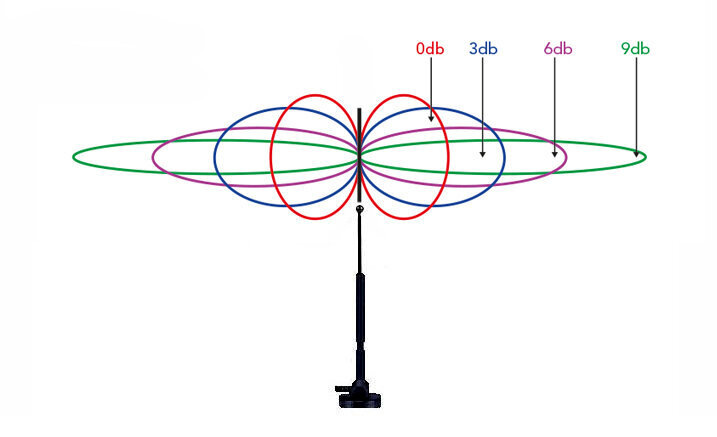
При выборе роутера стоит оценить показатель коэффициент усиления антенны (КУ, дБ). Он определяет степень плоскости "бублика" и радиус излучения. Располагать роутер вертикально нужно на уровне, где находятся большинство устройств (1-1.5 метра), особенно если у него высокий показатель КУ.
В частном доме можно добиться покрытия на всех этажах, поворачивая рога роутера и меняя угол излучения сигнала.
💻Локальная сеть
Для стационарных устройств предпочтительнее использовать локальную сеть, подключив их напрямую к роутеру через Ethernet-кабель. На роутере всегда есть один WAN разъем (Wide Area Network, в него вставляется кабель провайдера) и несколько LAN разъемов с другим цветом (Local Area Network). Кабельное соединение намного стабильнее Wi-Fi. Оно не подвержено помехам от других беспроводных устройств (микроволновки, соседние роутеры, Bluetooth) или физических препятствий (стены, мебель).
🛠️ Рекомендуемая конфигурация Wi-Fi
Для комфортного серфинга в интернете лучше один раз хорошо всё настроить и забыть. Создаём две сети:
WiFi 2.4 ГГц WPA2 для дальности и совместимости со всеми устройствами.
WiFi 5 ГГц WPA3 для высокой скорости и безопасности.
Вывод
При покупке роутера стоит обратить внимание на то, сколько человек будут пользоваться интернетом и в каком объеме, а также помнить, что максимальная суммарная скорость соединения всех устройств одновременно ограничена скоростью тарифа провайдера.
Устанавливаем роутер в оптимальное положение (антеннами вверх).
Настраиваем сеть (название, пароль, шифрование, частотный диапазон)
Всегда используем Ethernet-кабель для ПК и других устройств, критичных к надёжности и скорости.
Не трогаем настройки, которые не знаем. Если что-то сломали, зажимаем на роутере кнопку RESET и сбрасываем роутер до заводских настроек.
Пишите какие ещё темы из телекоммуникаций интересуют, сделаю статью или обсужу при личном общении. Следующая будет про IoT.