И не платить за новый компьютер
У тебя пылится старый системник? Он тормозит, долго грузится, зависает при открытии браузера?
Не спешите его выбрасывать.
Я покажу, как за 5–7 тысяч рублей сделать его заметно быстрее — на примере реальных материнок 2010, 2015 и 2020 годов.
🔍 Сначала — пойми, что можно улучшить
Не все старые ПК поддаются апгрейду. Но большинство — да.
Главное — не менять всё, а сделать пару точечных замен.
✅ Что точно ускорит ПК:
- Поставить SSD вместо HDD → самый большой прирост.
- Добавить оперативной памяти → меньше подтормаживания.
- Обновить Wi-Fi, если нет сети или сигнал слабый.
- Заменить блок питания, если он шумит, пахнет или выключается.
А вот процессор и материнку менять — уже слишком дорого. Лучше потратиться разумно.
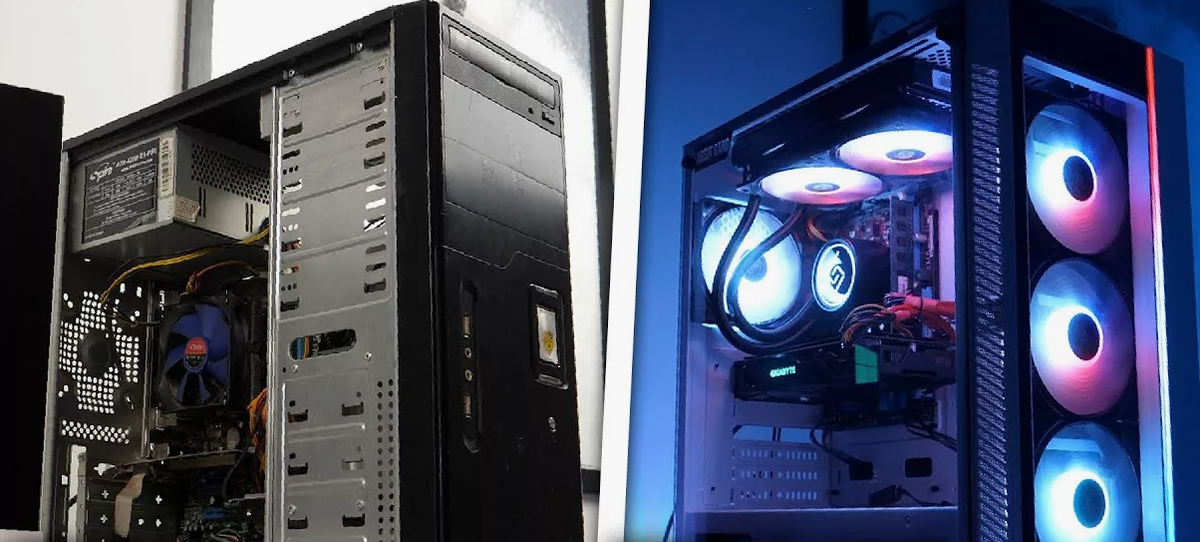
💡 Примеры реальных материнских плат и что с ними можно сделать
🖥️ 1. ASUS P8H61-M (2010 год)
— Сокет LGA1155, DDR3, SATA II, максимум 16 ГБ ОЗУ.
🔹 Что можно улучшить:
- Заменить HDD на SATA SSD.
- Добавить памяти до 8–16 ГБ DDR3 (если стоит 4 ГБ — сразу +4 ГБ).
- Установить бесплатные драйверы Intel Rapid Storage, чтобы SSD работал быстрее.
📌 Результат:
→ Загрузка Windows с 1,5–2 минут до 15–20 секунд.
→ Общая отзывчивость системы — +60%.
💰 Стоимость апгрейда:
- SSD 240 ГБ — от 1 800 ₽ (б/у на Авито) / 2 500 ₽ (новый, KingFast, Silicon Power)
- Память DDR3 8 ГБ — от 800 ₽ (б/у) / 1 500 ₽ (новая)
💸 Итого: ~3 500 ₽
🖥️ 2. Gigabyte B85M-D3H (2014–2015)
— Сокет 1150, DDR3, SATA III, поддержка UEFI.
🔹 Что можно улучшить:
- Поставить SSD 500 ГБ NVMe через M.2 PCIe адаптер (если нет M.2).
- Добавить памяти — до 16 ГБ DDR3.
- Обновить Windows до Windows 10 LTSC (лёгкая и стабильная версия).
📌 Результат:
→ Система "не виснет" при работе с несколькими окнами.
→ Загрузка — менее 10 секунд.
→ Прирост общей производительности — до 70%.
💰 Стоимость апгрейда:
- SSD 500 ГБ (NVMe) — от 2 800 ₽
- PCIe → M.2 адаптер — от 500 ₽
- Память 8 ГБ DDR3 — от 1 200 ₽
💸 Итого: ~4 500 ₽
💡 Совет: если у вас ещё XP или 7 — ставьте Windows 10. На этом железе она будет работать лучше.
🖥️ 3. ASUS PRIME B360M-A (2018–2020)
— Сокет 1151, DDR4, M.2 NVMe, USB 3.1.
🔹 Что можно улучшить:
- Заменить HDD на NVMe SSD (уже есть слот — просто вставить).
- Добавить памяти — до 32 ГБ DDR4.
- Обновить BIOS — чтобы поддерживался Windows 11 (если нужно).
📌 Результат:
→ Почти как новый ПК.
→ Загрузка — 5–7 секунд.
→ Быстрая работа в браузере, Office, фото — +80% скорости.
💰 Стоимость апгрейда:
- SSD 500 ГБ NVMe — от 2 500 ₽
- Оперативка 8 ГБ DDR4 — от 1 300 ₽
💸 Итого: ~4 000 ₽
📌 Главные советы перед апгрейдом
- Не покупайте новое, если не проверили совместимость.
— Узнайте модель материнки: зайдите в msinfo32 или посмотрите на самой плате. - Начните с SSD.
Это самое важное. Даже на Pentium G4400 с SSD ПК будет чувствовать себя живее. - Ищите детали на Авито, Юле, Дроме.
Б/у SSD и память — почти такие же, как новые, но в 2 раза дешевле. - Очистите систему перед установкой.
Удалите временные файлы, отключите автозагрузку лишних программ. - Если не знаете, как собрать — посмотрите видео на YouTube.
"Как заменить SSD в ПК" — 5 минут и вы готовы.
🎯 Что вы получите в итоге?
Поменяли HDD на SSD
Загрузка за 10 сек, система не тормозит
Добавили памяти
Меньше подвисаний, особенно в браузере
Обновили Wi-Fi (если был плохой)
Стабильный интернет, больше скорость
Заменили блок питания (если старый шумел или грелся)
Надёжность и тишина
👉 Итоговый эффект: ваш старый ПК станет в 2 раза шустрее — без замены процессора и платы.
💬 Вывод: не спешите выбрасывать
Старый ПК — не мусор.
Часто один SSD и немного памяти превращают "тормоз" в удобную машину для учёбы, работы, интернета и фильмов.
💡 Четыре шага:
- Узнай модель своей материнской платы.
- Купи SSD и, при необходимости, добавь ОЗУ.
- Если нет нормального Wi-Fi — поставь USB-адаптер (от 500 ₽).
- Если блок питания старый — замени на новый (от 2 000 ₽, Chieftec, Be quiet!).
Заменил диск, установил Windows — и пользуйся.
А у вас есть старый ПК?
Что вы с ним сделали? Делитесь в комментариях — может, кто-то найдёт идею для своего апгрейда!
#АпгрейдПК #СтарыйПК #SSD #WiFi #БлокПитания #ДзенТехника