Получить доступ ко всем возможностям Android на смартфоне Huawei проще с помощью Huawei AppGallery проще, чем кажется. Ключ – в последовательной установке утилит microG (микроДжи) и GBox (ДжиБокс), где каждая выполняет свою роль: от обеспечения пуш-уведомлений до доступа к Play Market. В этом пошаговом руководстве на примере смартфона Huawei nova 14 Pro мы не только покажем процесс установки, но и раскроем нюансы настройки для максимальной стабильности и экономии заряда.
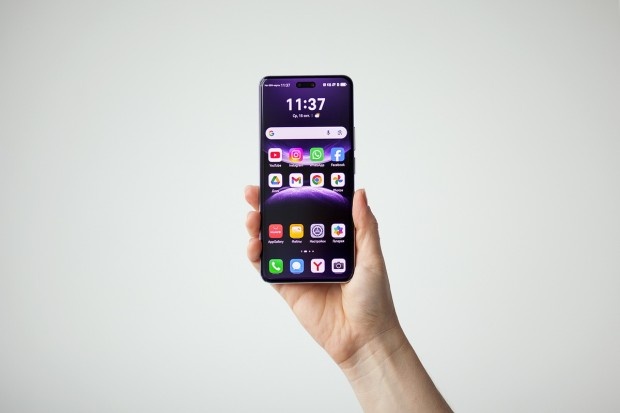
Что такое microG (микроДжи)
Утилита microG (микроДжи) обеспечивает работоспособность приложений от Google, позволяет авторизоваться в Google-аккаунте, получать пуш-уведомления и синхронизировать данные.
Важно, что microG (микроДжи) встраивается на системном уровне, тем самым потребляя минимум энергии. Практически все функции мобильных сервисов Google запускаются и работают как на обычном Android-телефоне, никакой лишней прослойки не появляется. Благодаря этому снижается нагрузка на оперативную память и батарею.
Кроме того, этот плагин обеспечивает корректную работу нуждающихся в мобильных сервисах Google приложений. А это широкий спектр продуктов, не только от Google, но и от других разработчиков. Например, Facebook, Discord и Instagram.
Приятно, что при правильной настройке большинство сервисов Google открываются точно так же, как на обычном смартфоне: все выглядит нативно и работает стабильно.
Как установить и настроить microG (микроДжи)
Специально искать microG (микроДжи) не обязательно. Можно начать с установки любого совместимого с ним приложения. В нашем случае это были Google Документы. Чтобы сделать это, просто зайдите в Huawei AppGallery, вбейте название приложения и нажмите «Установить». И система тут же предложит установить все компоненты microG (микроДжи).
Предварительно смартфон может попросить дать ему разрешение на установку приложений из сторонних источников. Приложения загружаются с платформы AppLake (ЭппЛэйк). Это проверенный источник, качать из него безопасно. Смело давайте разрешение. И еще раз жмите «Установить».
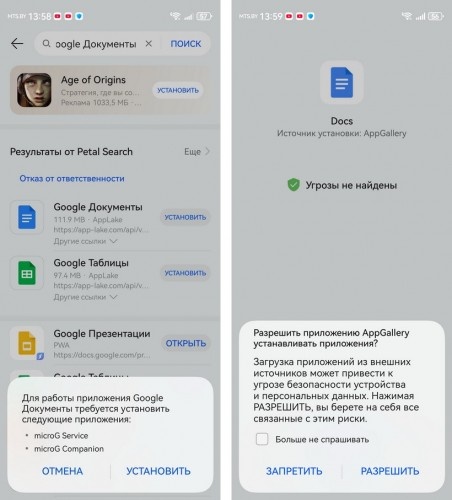
Утилита microG (микроДжи) загрузится и начнет работать в фоновом режиме, не отображая какую-либо свою иконку на рабочем столе. Далее просто устанавливайте любые приложения Google – microG (микроДжи) распознает их автоматически. Затем можете запустить любое из них и зайти в свою учетную запись Google.
Для корректной работы утилиты, найдите ее в настройках телефона и дайте разрешение на доступ к геоданным. Это нужно для приложений вроде Google Карт и любых других, которые определяют местоположение пользователя.
Как установить GBox (ДжиБокс) и зачем
GBox (ДжиБокс) – это приложение, которое может работать как эмулятор виртуальной среды с мобильными сервисами Google. Но для пользователей Huawei он больше ценен как проводник в магазин Google Play, поскольку microG (микроДжи) не предоставляет такой функции.
Получить его в свое распоряжение просто. Вновь заходим в Huawei AppGallery, вбиваем «джибокс» и жмем «Установить». Через некоторое время иконка приложения отобразится в смартфоне. Можно поступить иначе, например, набрать «гугл плэй». Далее выбираем «Получить» напротив соответствующей иконки, и GBox (ДжиБокс) подтянется автоматически.
После скачивания запускается установка. Далее заходите в приложение, дайте ему разрешение на доступ к мультимедиа и файлам и добавьте его в исключения для оптимизации батареи, иначе Google-сервисы могут работать нестабильно. Ссылка на эти настройки будет видна сразу же в верхней части экрана и сопровождаться бегущей строкой.
В самом приложении доступен большой список приложений, которое оно позволяет устанавливать. Но для Huawei nova 14 Pro достаточно и одного – Google Play. Можете заходить в него, проходить авторизацию в аккаунте Google и устанавливать с его помощью любые доступные в нем приложения – от игр до рабочих инструментов.
Значок Google Play можно вынести на рабочий стол, чтобы не заходить лишний раз в приложение GBox (ДжиБокс). Для этого нажмите и удерживайте некоторое время иконку, а затем выберите команду «Создать ярлык».
Особенности microG (микроДжи) и GBox (ДжиБокс)
Хорошо настроенная связка этих двух утилит превращает смартфон Huawei nova 14 Pro в функциональное устройство, совместимое с мобильными сервисами Google: microG (микроДжи) обеспечивает интеграцию с системой, позволяет запускать любые приложения Google и не только, а также получать нативные уведомления, не выбивая пользователя из привычного интерфейса. GBox (ДжиБокс) при этом дает доступ к полноценному использованию магазина Google Play.
Еще одно важное достоинство – экономия батареи. Без эмулятора и лишних прослоек микроДжи и ДжиБокс не создают двойную нагрузку, приложения не «зависают» в фоне. Смартфон работает плавно, не греется, а ресурсы системы используются разумно – это особенно заметно на Huawei nova 14 Pro с его новой оболочкой EMUI 15.
Правильный порядок установки
Последовательность установки действительно важна для стабильной работы Google-приложений на устройствах Huawei. Начинать всегда следует с microG (микроДжи), поскольку именно он интегрируется с системой и разрешает запуск сервисов Google вне эмулятора. После успешной настройки microG (микроДжи) можно приступать к установке GBox (ДжиБокс) – так все приложения будут загружаться не внутрь эмулятора, а напрямую в память устройства.
Если поставить сначала GBox (ДжиБокс), а затем microG (микроДжи), приложения Google будут запускаться только в рамках эмулируемой среды, потеряются нативные уведомления, а расход батареи увеличится. Поэтому при первом запуске обязательно вначале настройте microG (микроДжи) – добавьте аккаунт, проверьте уведомления и синхронизацию, после чего устанавливайте GBox (ДжиБокс) и входите в магазин Google Play.
Такой порядок позволяет запустить все необходимые сервисы – от Gmail, YouTube и Instagram до Google Карт, не тратить время на обходные пути или сложные манипуляции. Huawei nova 14 Pro ведет себя предсказуемо, уведомления приходят вовремя, приложения быстро обновляются и не создают лишней нагрузки на систему.
Заключение
Huawei nova 14 Pro – один из ярких примеров устройств, где грамотное использование microG (микроДжи) и GBox (ДжиБокс) открывает полный доступ ко всему миру приложений для Android. После пошаговой установки и настройки оба инструмента работают совместно, исключая паузы, ошибки авторизации и излишний расход батареи, а пользователь получает те сервисы, которые нужны, без сложностей.
Связка microG (микроДжи) и GBox (ДжиБокс) прозрачна: пуш-уведомления приходят как обычно, сервисы синхронизируются, приложения обновляются. Смартфон за пару минут превращается в функциональный инструмент для работы и развлечений, как и любое другое устройство на Android. Главное – соблюдать правильный порядок установки и не отклоняться от него.