«Завтра нужно отправить презентацию партнёрам
из страховой компании. Не понимаю, как к этому подступиться. Может быть, у тебя есть хороший шаблон, в котором можно сделать быстро, но при этом стильно и качественно, чтобы не выглядеть школьником в глазах партнёров? Денег и времени нет, чтобы нанять дизайнера.»
Знакомый написал в панике такую просьбу вечером, а на следующий день ему нужна готовая презентация. Я вообще не любитель шаблонов, но бывают ситуации, когда это будет лучшим решением. Ведь сделанная в красивом шаблоне презентация всё же лучше, чем несделанная. Да?
Если у вас такие ситуации тоже бывают, ставьте лайк.
Всё можно сделать качественно, быстро и получить удовольствие от результата. В этой статье покажу, как собрать стильную бизнес-презентацию буквально за 15–20 минут. По шагам, с лайфхаками, которые сэкономят вам кучу времени.
В конце статьи будет ссылка на готовый шаблон со всеми материалами!

Почему презентации отнимают
столько сил и нервов
Проблем тут несколько:
- Нет времени.
- Не хватает насмотренности. Нет хороших примеров.
- Нет знаний и понимания, как грамотно разместить информацию.
- Недостаточно навыков работы в PowerPoint,
чтобы делать в разы быстрее и во многом автоматизировать процесс. Например, использовать горячие клавиши, или автоматически выравнивать объекты.
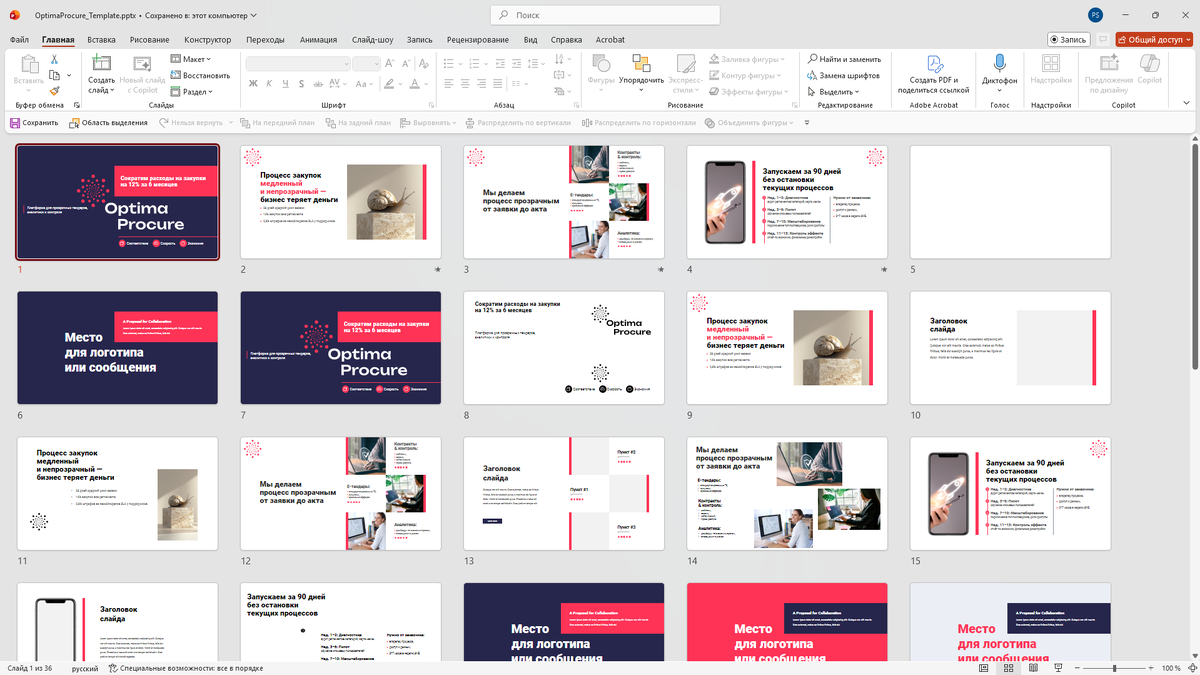
готовый шаблон презентации
Не с нуля, а с продуманной основой. Там уже настроены цвета, шрифты, отступы. Вам остаётся только вставлять свой контент. Вы точно справитесь!
Теперь переходим к работе с этим шаблоном.
По шагам. Слайд за слайдом
Начинаем с титульного слайда. Здесь важно сразу зацепить внимание.
Крупный заголовок, логотип и ключевая информация.
Вставляем текст правильно
Копируем заголовок из материалов (Ctrl+C). Идём в шаблон,
выделяем текст-заполнитель (Ctrl+A), вставляем (Ctrl+V).
Важный момент: вставляем текст через «специальную вставку» —
«Сохранить только текст». Тогда не слетят шрифты и форматирование.
Это экономит время на дальнейшее исправление текстов.
Увеличиваем размер шрифта, чтобы текст хорошо читался
и привлекал внимание.
Теперь размещаем логотип на слайде
Копируем логотип (Ctrl+C) из материалов, вставляем (Ctrl+V). Подставляем относительно цветной плашки так, чтобы создать интересную композицию.
Если логотип сгруппирован, можем кликнуть внутри группы и перекрасить отдельные элементы. Фон делаем белым, фирменный знак —
в цвет красной плашки. Используем палитру, которая уже есть в шаблоне.
Подзаголовок и акцентные линии
Вставляем подзаголовок слева от логотипа, выравниваем его по верхнему краю логотипа с помощью горизонтальной направляющей.
Для акцента добавляем вертикальную полосочку перед подзаголовком. Заходим в фигуры, выбираем линию. Зажимаем Shift (чтобы линия была строго вертикальной) и рисуем.
Настраиваем контур: цвет выбираем красный из палитры, толщину ставим 2,5–3 пункта. Такая полоска помогает управлять вниманием на слайде
и создаёт ощущение аккуратности.
Вставляем блок с иконками внизу.
Перекрашиваем текст в белый, кружочки под иконками — в акцентный цвет. Для быстрой работы кликаем дважды: первый раз выделяет группу,
второй — конкретный объект внутри группы.
Добавляем горизонтальную линию для отделения блоков — это создаёт ощущение порядка и профессиональной работы. Всё, титульный слайд готов!
Контентный слайд:
картинка + текст + нестандартные буллиты
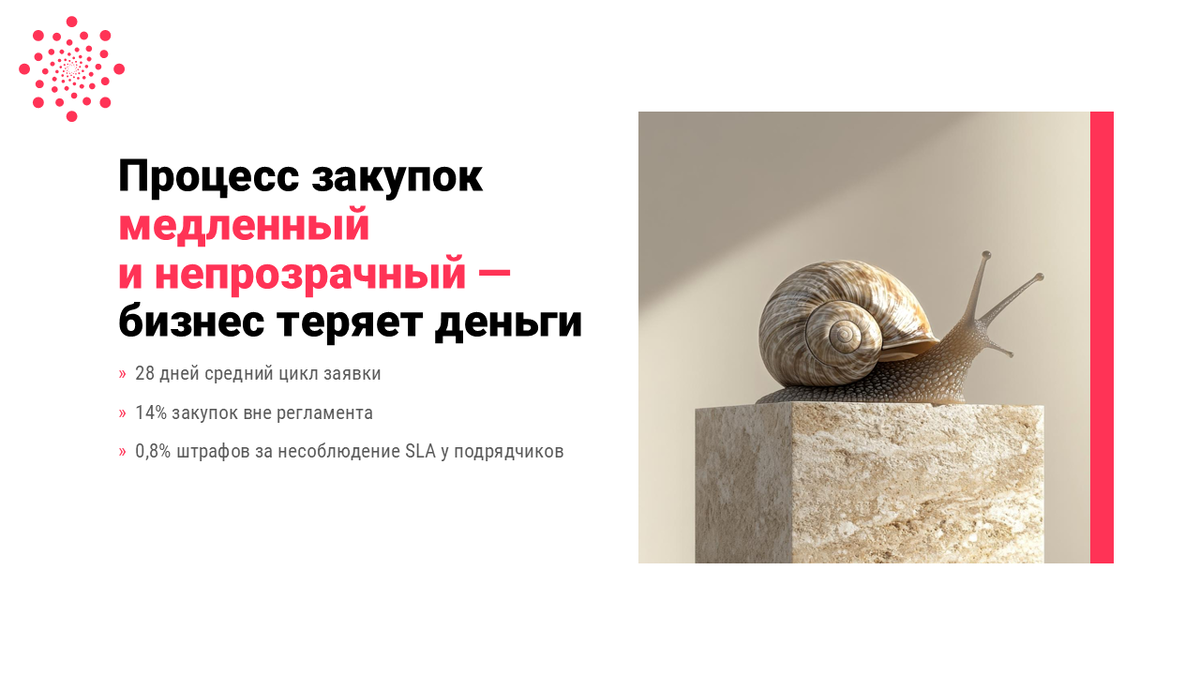
Второй слайд — с изображением, заголовком и коротким списком.
Здесь покажу, как сделать нестандартные буллиты.
Вставка и редактирование изображений
Копируем картинку из материалов (или из любой папки на компьютере) — Ctrl+C. Вставляем на слайд в контейнер для изображений — Ctrl+V.
Кликаем правой кнопкой выбираем → Обрезать. Можем подвинуть картинку внутри рамки или увеличить.
Вставляем заголовок через специальную вставку.
Выделяем часть текста «медленный и непрозрачный» и красим в акцентный красный цвет — создаём дополнительный фокус внимания.
Настройка нестандартных буллитов
Вставляем текст со списком.
По умолчанию PowerPoint даёт стандартные точки.
Они всех раздражают и выглядят как в 2005 году.
Кликаем на стрелочку рядом с кнопкой буллитов → Список → Настройка. Открывается окно со всеми символами из шрифта и мы можем любой использовать, как буллиты. Выбираем, например, кавычку-ёлочку вправо (»). Красим буллит в акцентный цвет.
Теперь настраиваем отступы: заходим в меню «Абзац».
Ставим «Перед текстом» — 0,4 см, «Выступ» — 0,4 см.
Буллиты аккуратно придвинулись к тексту.
Такое оформление буллитов занимает меньше минуты,
а выглядит в разы лучше стандартных.
Последний штрих — вставляем логотип в правый верхний угол,
красим его и слайд готов!
Инфографика в презентации: три блока
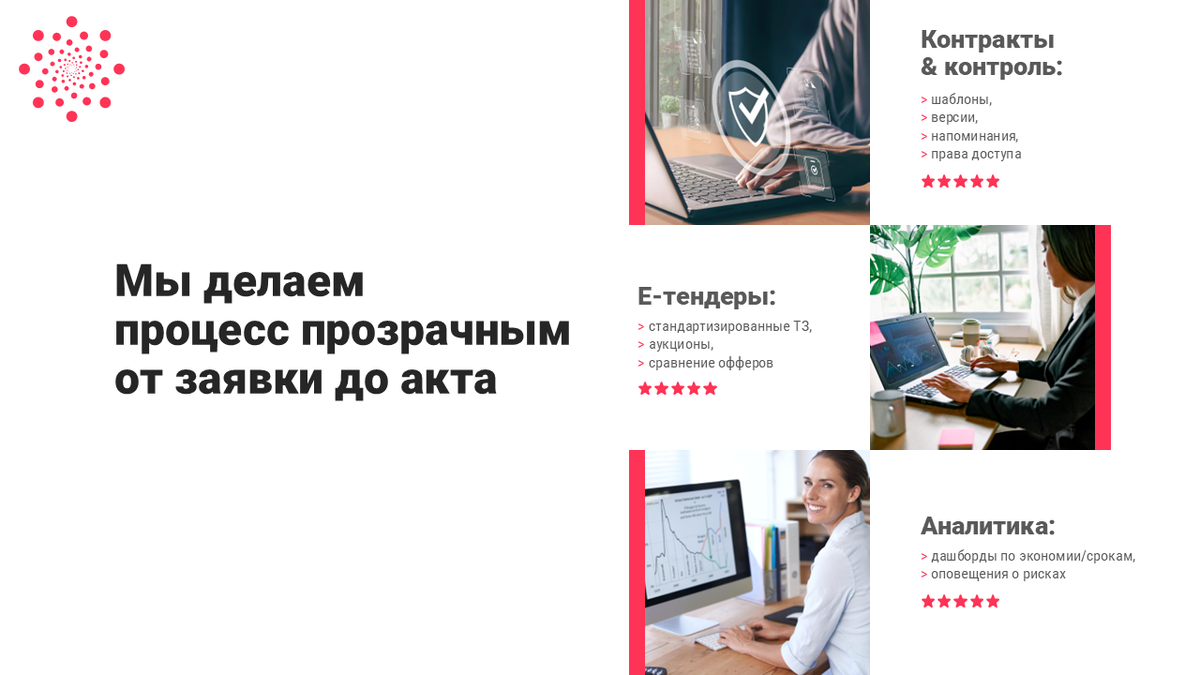
Третий слайд — с тремя блоками информации. Это популярный формат
для бизнес-презентаций.
Вставляем заголовок. Удаляем ненужные элементы (текстовый блок и кнопку). Разгруппировываем блоки справа (Shift+Ctrl+G),
чтобы работать с каждым отдельно.
Вставляем текст в первый блок.
Меняем шрифт на нужный (у меня Roboto Condensed).
Перекрашиваем в тёмно-серый цвет.
Делаем нестандартные буллиты (уже разобрались, как это делать) —
выбираем знак «больше» (>). Красим в акцентный красный,
настраиваем отступы.
Вставляем картинку — кликаем на placeholder, Ctrl+V.
Картинка автоматически встаёт на место. Можем её подредактировать
через меню «Обрезать».
Для второго и третьего блока делаем так же.
Но есть хитрость: копируем форматирование.
Копирование стиля текста
Выделяем уже оформленный текст → Shift+Ctrl+C (скопировать формат). Выделяем новый текст → Shift+Ctrl+V (вставить формат).
Работает, как кисточка, только быстрее.
Всё — форматирование применилось мгновенно!
Не нужно заново настраивать шрифты, цвета, буллиты.
Это экономит кучу времени при создании презентации.
Таймлайн в презентации:
визуализация процесса
Четвёртый слайд — это процесс, разложенный по шагам.
Покажем, как запускается вся система за 90 дней.
Вставляем заголовок. Вставляем блоки текста для каждой недели.
Создаём вертикальную тонкую линию (толщина 1,5 пункта) —
это ось таймлайна.
Копируем иконку со стрелкой. Вставляем (Ctrl+V), подставляем к первой неделе.
Перекрашиваем плашку под стрелкой в красный. Прячем вертикальную линию за кнопку — нажимаем правую кнопку мыши и выбираем «на задний план».
Зажимаем Ctrl и перетаскиваем иконку со стрелочкой вниз — она копируется. Повторяем для всех недель. Получается аккуратный таймлайн за минуту.
Перекрашиваем подзаголовки в тёмно-серый цвет.
Добавляем ещё одну вертикальную линию для разделения блоков,
но красим её в серый цвет, чтобы отделить правый блок от таймлайна. Вставляем текст справа, выравниваем по высоте: выделяем оба блока текста → Упорядочить → Выровнять → По верхнему краю.
Вставка изображения в макет смартфона
Последний элемент — картинка в макете телефона.
Сначала переносим макет смартфона на задний план.
Под смартфоном появляется placeholder. Вставляем картинку (Ctrl+V).
Обрезаем картинку — двигаем её так, чтобы ракета летела вперёд.
Переносим картинку на задний план под смартфон. Всё, слайд готов!
Лайфхаки для презентаций: экономим время
Собрал для вас ключевые приёмы, которые помогают работать быстрее:
- Приближение и удаление: Зажимаем Ctrl и крутим колёсико мыши.
На себя — отдаление, от себя — приближение. - Shift для ровных линий: Зажали Shift при рисовании — получили строго вертикальную или горизонтальную линию.
- Ctrl для копирования: Зажали Ctrl и перетащили объект — создали копию.
- Копирование стиля текста: Shift+Ctrl+C и Shift+Ctrl+V —
ваши лучшие друзья при работе с текстом, да и с любым объектом. - Выравнивание элементов в презентации: Направляющие, смарт-направляющие и меню «Выровнять» делают работу идеально аккуратной.
Готовый шаблон презентации: что внутри
В полном шаблоне, который я использовал, есть слайды на все случаи:
- Титульные слайды
- Контентные с разными раскладками
- Слайды для графиков и таблиц
- Финальные слайды с контактами
- Слайды с макетами ноутбуков и телефонов
Подпишитесь, чтобы не пропустить следующую статью.
В ней мы разберёмся, как делать слайды в динамичном стиле с более сложными формами для фото.
Готовый шаблон и шрифты для этой презентации
вы можете забрать в моём телеграм-канале.