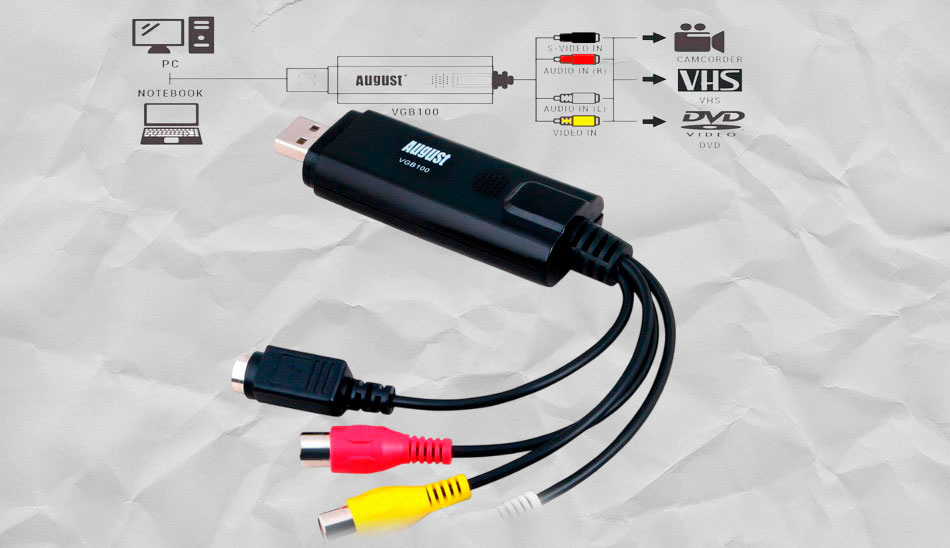
Самый простой способ аналогового USB видеозахвата с RCA/S-Video с видеокамеры на компьютер — это использовать USB видеозахватное устройство (адаптер), которое принимает видеосигнал с RCA или S-Video выхода камеры и передает его на компьютер через USB.
Что нужно для подключения
Кабели:
Кабель RCA (тюльпан) или S-Video для подключения видеокамеры к видеозахвату.
USB кабель для подключения видеозахвата к компьютеру.
Устройство:
USB видеозахват с поддержкой RCA и/или S-Video входов. Популярные модели — EasyCAP, AVermedia, или аналогичные устройства.
Пошаговая инструкция:
Подключите видеокамеру Panasonic NV-GS400 к USB видеозахвату:
Используйте RCA кабель (желтый коннектор для видео) или S-Video кабель, если хотите чуть лучше качество.
Подключите к соответствующему входу на видеозахвате.
Подключите USB видеозахват к компьютеру через USB порт.
Включите видеокамеру и поставьте ее в режим воспроизведения видеозаписей.
Установите на компьютер программу для видеозахвата. Рекомендуемые программы:
OBS Studio (бесплатная, популярная, поддерживает множество устройств).
VirtualDub (бесплатная, с простым интерфейсом для записи видео).
Программное обеспечение, поставляемое с USB видеозахватом (если есть).
Настройте программу:
В OBS Studio добавьте новый источник видео — выберите устройство USB видеозахвата.
В VirtualDub выберите устройство видеозахвата в меню Device.
Настройте качество записи и путь сохранения файлов.
Запустите воспроизведение на видеокамере и начните запись на компьютере.
После записи сохраните файл в желаемом формате.
Давайте подведем итоги:
Кабели: RCA (желтый) или S-Video кабель + USB кабель видеозахвата.
Устройство: USB-видеозахват с RCA/S-Video входом.
Программы: OBS Studio, VirtualDub или собственное ПО видеозахвата.
Действия: подключение — запуск воспроизведения — захват видео на ПК.
Это очень простой способ оцифровки аналогового видео с видеокамер без сбоев и сложностей настройки. Самый эффективный, с наименьшими потерями качества записи считается способ: по FireWire (IEEE 1394) то есть через мини DV интерфейс.