Введение
Это знакомое каждому чувство: на экране вдруг всплывает назойливое предупреждение о нехватке места на диске. Сердце замирает, и начинается мучительный разбор завалов. Что удалить на этот раз? Старые фотографии, рабочие документы или архив с проектами? Каждое такое решение даётся с трудом, ведь потом можно горько пожалеть. Я и сам через это проходил, пока не открыл для себя несколько простых и безопасных способов навести порядок. Они помогают вернуть десятки гигабайт, не принося в жертву ничего ценного.
Наводим порядок в системных закромах
Представьте, что ваша операционная система — это большая квартира. Со временем в ней скапливается хлам, который вы уже не используете, но который продолжает пылиться в углах. Это старые обновления, временные файлы программ, разнообразные кеши. Всё это лежит в специальных папках с названиями вроде Темп и медленно, но верно отъедает свободное пространство. Многие слышали и о загадочной папке ВинСксЭс, которую часто ругают за большой размер. Но трогать её вручную — плохая идея, можно случайно нарушить работу системы.
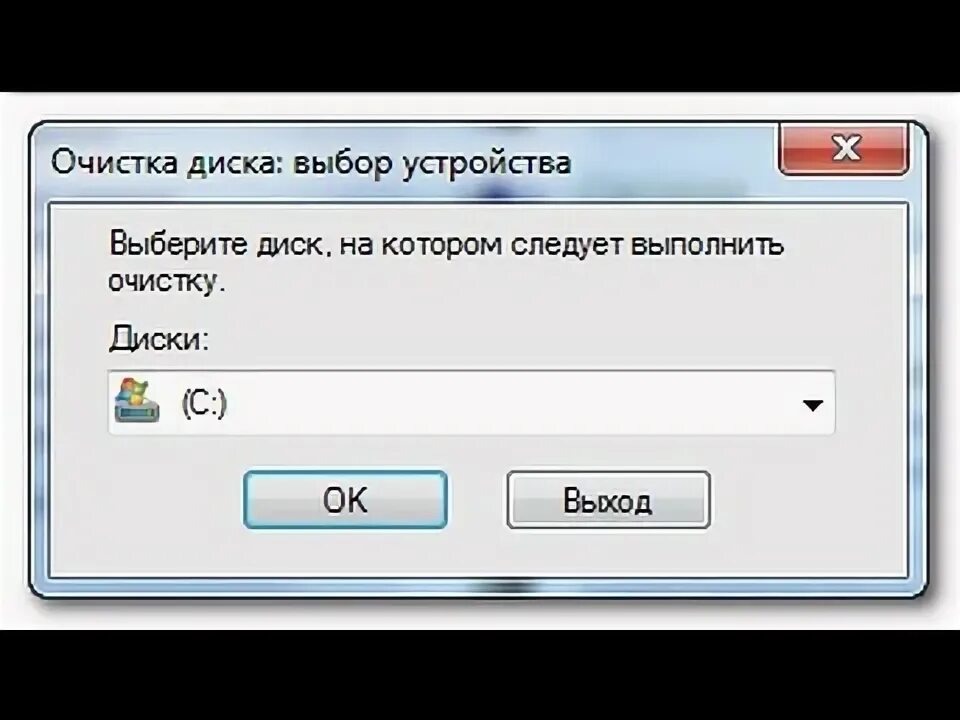
Для безопасной уборки есть отличный встроенный инструмент — программа «Очистка диска». Её главный плюс в том, что она сама понимает, какой мусор можно выбросить без вреда для компьютера. Запустите её, выберите нужный диск и обязательно нажмите кнопку «Очистить системные файлы». После этого программа проведёт более глубокий анализ и покажет вам такие пункты, как «Очистка обновлений Виндоус» или «Временные файлы установки». Именно они часто занимают гигабайты места.
Что же делать с той самой сложной папкой ВинСксЭс? Самостоятельно копаться в ней не стоит. Разработчики из Майкрософт рекомендуют пользоваться специальной служебной программой ДИСМ. Официальная справка компании поясняет, что с помощью команды АнализеКомпонентСтор можно проверить папку и понять, можно ли её безопасно почистить. Этот способ может показаться немного сложным, но зато он гарантирует, что после уборки система будет работать как часы, а не выдавать ошибки.
Умное хранение: сжимаем и перемещаем
Когда системный мусор убран, самое время заняться своими файлами. Один из самых эффективных, но почему-то малоизвестных приёмов — это встроенное сжатие. Ваш компьютер может сам аккуратно упаковать папки с документами, чтобы они занимали меньше места. Вы их даже не заметите, они будут по-прежнему открываться одним кликом. Просто щёлкните правой кнопкой мыши на папке, выберите «Свойства», затем «Другие» и поставьте галочку «Сжимать содержимое для экономии места на диске».
Особенно хорошо это работает для текстовых документов, таблиц и файлов ПДФ. Экономия может достигать сорока процентов, что очень ощутимо, если у вас большой архив. А вот для фотографий и видео этот способ не подойдёт — они уже и так сжаты. Зато его можно смело применять к старым проектам, которые вам нужны для архива, но которые вы редко открываете.
Ещё один отличный ход — перенести самые объёмные папки с системного диска на другой. Часто программы для редактирования фото или видео по умолчанию складывают свои кеши и проекты именно в папки «Документы» или «АппДата» на диске Ц. Современные версии Виндоус позволяют легко изменить их расположение. Зайдите в «Параметры», затем «Система» и «Память устройства». Там вы найдёте пункт «Изменить место сохранения содержимого». Назначьте для новых документов, музыки и фото другой, более вместительный диск, и вы сразу почувствуете разницу.
Дружим с облаками и ищем близнецов
В наше время спасти ситуацию могут облачные хранилища. Но многие используют их не на полную мощь. Такие сервисы, как Яндекс Диск или Гугл Драйв, предлагают умную функцию — «Файлы по запросу». Суть в том, что в вашем проводнике отображаются все ваши файлы из облака, но на самом компьютере хранятся только те, с которыми вы работаете в данный момент. Остальные ждут своего часа в интернете и загрузятся обратно, когда вы решите их открыть.
Это настоящая магия. Вы видите все свои терабайты данных, а место на диске занимают лишь гигабайты. Специалисты из Гугл в справке своего сервиса поясняют, что благодаря выборочной синхронизации можно оставить на компьютере только самые важные папки, а остальное хранить только в облаке. Это идеальное решение для семейных фотоархивов или старых рабочих папок, которые должны быть под рукой, но не нужны каждый день.
Наконец, стоит объявить охоту на дубликаты. Чаще всего копии плодятся среди фотографий, когда один и тот же снимок по ошибке сохраняется в несколько разных мест. Искать их вручную — всё равно что искать иголку в стоге сена. Гораздо проще доверить это дело специальной программе, например, СиСиленер или ОлДуп. Она за несколько минут просканирует весь диск, сравнит файлы по содержимому и выведет вам полный список точных копий. Останется лишь подтвердить удаление лишнего, и вы легко вернёте себе пять-десять гигабайт без всякого риска.