Когда работаешь с несколькими базами данных одновременно, быстро устаёшь от разрозненных инструментов и бесконечных терминальных окон. Хочется одного понятного клиента, в котором видно и структуру таблиц, и результаты запросов, и список подключений без сложной настройки.
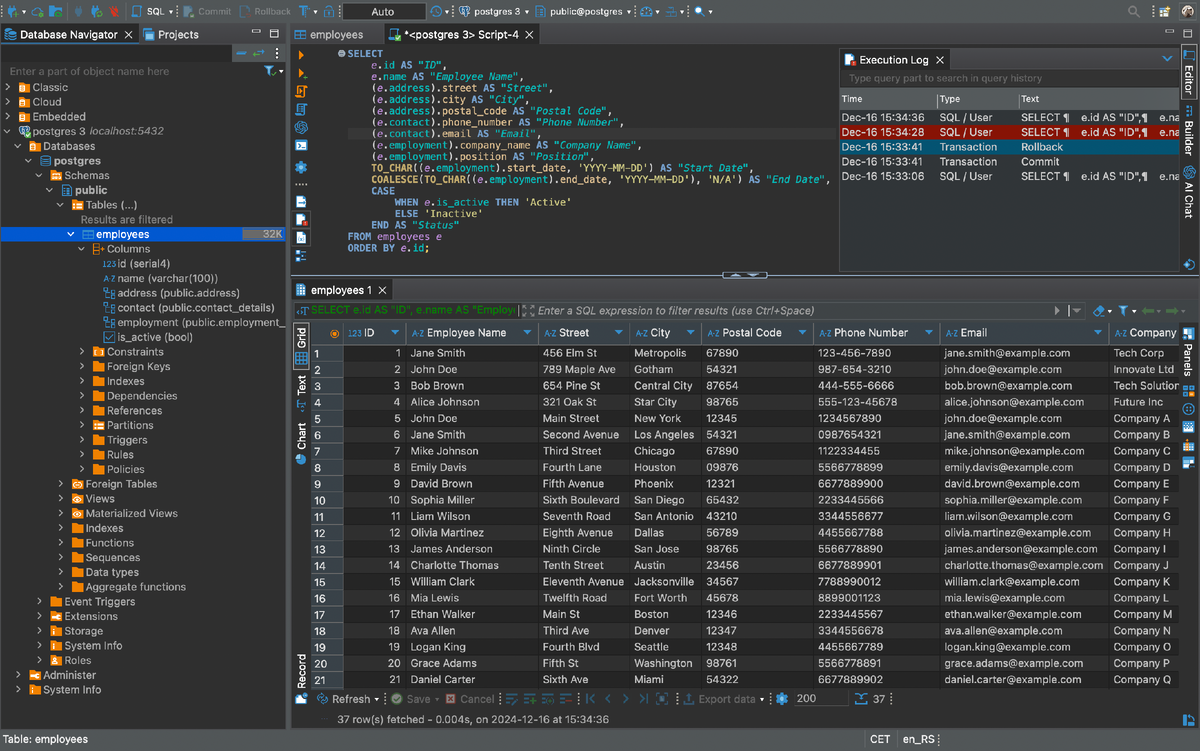
DBeaver как раз решает эту задачу. Это универсальный графический клиент, который одинаково хорошо работает с PostgreSQL, MySQL/MariaDB, SQLite и многими другими СУБД. Его можно поставить и на рабочую машину разработчика, и на ноутбук аналитика, и на обычный рабочий компьютер, где иногда нужно посмотреть данные.
В этой статье разберем, как установить DBeaver в Ubuntu разными способами.
Подготовка системы: несколько базовых шагов
Инструкция ниже актуальна для современных версий Ubuntu. Перед установкой стоит:
1. Обновить список пакетов и установить обновления:
sudo apt update
sudo apt upgrade
2. Убедиться, что вы работаете под пользователем с правами sudo.
Отдельно устанавливать Java в новых версиях, как правило, не требуется: DBeaver поставляется с встроенной OpenJDK и не меняет системные настройки Java.
Если в вашей сборке по каким-то причинам Java не подтянулась автоматически, её можно установить командой:
sudo apt install default-jdk
Установка DBeaver из официального репозитория (рекомендуемый способ)
Официальный репозиторий DBeaver позволяет поддерживать программу в актуальном состоянии через стандартный механизм обновлений Ubuntu. На сайте проекта приведены свежие команды для добавления репозитория и ключа.
1. Добавляем GPG-ключ
В терминале выполните:
sudo wget -O /usr/share/keyrings/dbeaver.gpg.key https://dbeaver.io/debs/dbeaver.gpg.key
Ключ будет сохранён в каталог /usr/share/keyrings и далее используется для проверки подписи пакетов.
2. Подключаем репозиторий DBeaver
Создадим отдельный файл в /etc/apt/sources.list.d:
echo "deb [signed-by=/usr/share/keyrings/dbeaver.gpg.key] https://dbeaver.io/debs/dbeaver-ce /" | \
sudo tee /etc/apt/sources.list.d/dbeaver.list
После этого система узнает о новом источнике пакетов.
3. Обновляем список пакетов и устанавливаем DBeaver
sudo apt update
sudo apt install dbeaver-ce
Пакет называется dbeaver-ce — это бесплатное и открытое Community-издание.
Чтобы убедиться, что программа установлена, можно посмотреть информацию о пакете:
apt policy dbeaver-ce
Если всё прошло успешно, в выводе будет показана установленная версия.
Как обновлять DBeaver дальше
При подключённом репозитории обновление DBeaver происходит как и любых других пакетов:
sudo apt update
sudo apt upgrade
Когда в репозитории появляется новая версия, она подтянется автоматически вместе с остальными обновлениями системы.
Установка DBeaver через Snap
Если вам привычна работа со snap-пакетами или вы хотите максимально «изолировать» приложение от системы, можно воспользоваться Snap Store. Официальный snap-пакет dbeaver-ce доступен в каталоге Canonical.
1. Проверяем поддержку snap
На стандартных десктопных Ubuntu snap уже включён. Если по каким-то причинам он отсутствует:
sudo apt update
sudo apt install snapd
После установки snapd желательно перелогиниться или перезагрузить систему, чтобы корректно обновились пути.
2. Устанавливаем DBeaver как snap
Команда установки выглядит минимально:
sudo snap install dbeaver-ce
Snap-пакеты обновляются автоматически, так что вам не нужно думать о версиях: новая сборка подтянется сама при очередной проверке обновлений.
Обновление и удаление snap-версии
Обновить вручную (если нужно):
sudo snap refresh dbeaver-ce
Удалить:
sudo snap remove dbeaver-ce
Ручная установка .deb-пакета
Иногда удобнее не подключать репозиторий, а просто скачать единичный .deb-файл. Особенно этот способ понравится пользователям, которые только-только перешли на Linux с Windows.
На странице загрузки DBeaver доступны готовые пакеты для Debian/Ubuntu.
1. Скачиваем пакет с сайта
Откройте официальный сайт DBeaver и перейдите в раздел загрузки Community Edition. Выберите вариант для Linux (Debian package).
Допустим, файл называется dbeaver-ce_latest_amd64.deb и находится в каталоге ~/Загрузки.
2. Устанавливаем пакет через dpkg
В терминале:
cd ~/Загрузки
sudo dpkg -i dbeaver-ce_latest_amd64.deb
Если система сообщит о незакрытых зависимостях, их можно подтянуть командой:
sudo apt -f install
Такой способ хорош для разовой установки, но обновлять программу вручную будет сложнее: каждый раз придётся скачивать новый .deb-файл и повторять процедуру.