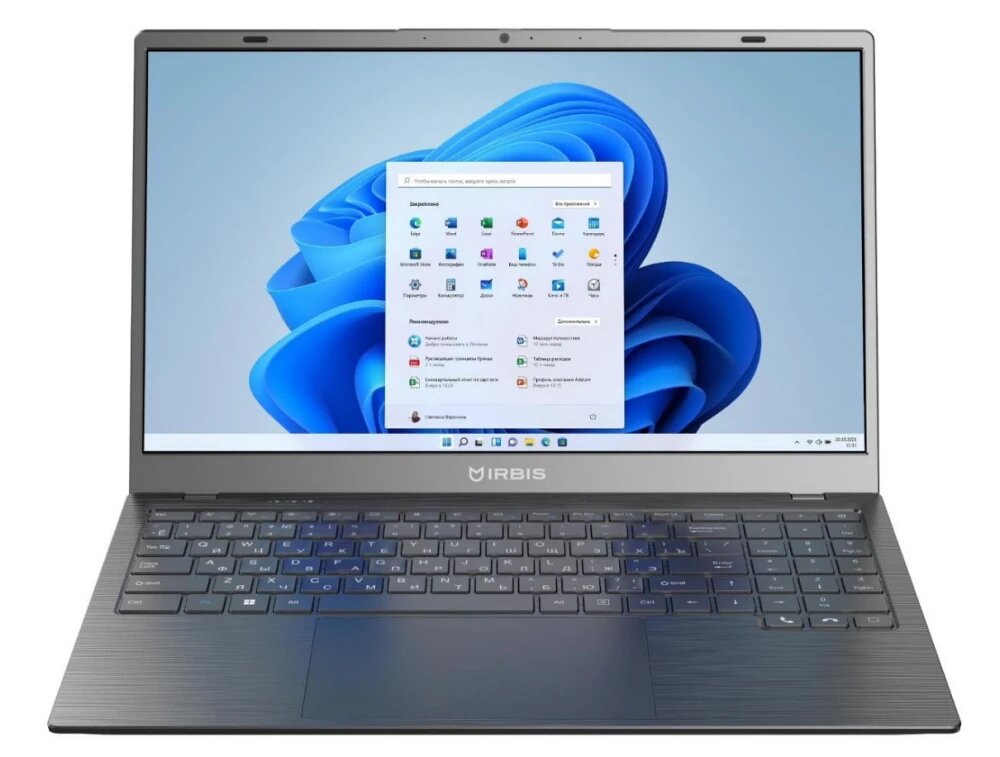
IRBIS 15NBC1014 – это ноутбук, который привлекает внимание своей доступной ценой, делая его привлекательным выбором для студентов, офисных работников и тех, кто ищет базовое устройство для повседневных задач. Однако, как и у большинства бюджетных устройств, у него есть свои особенности и потенциал для улучшения. В этой статье мы подробно рассмотрим IRBIS 15NBC1014, его сильные и слабые стороны, а также предложим практические способы его апгрейда.
IRBIS 15NBC1014: Обзор и характеристики
Прежде чем говорить об улучшениях, давайте разберемся, что представляет собой IRBIS 15NBC1014. Как правило, такие ноутбуки оснащаются следующими компонентами:
Процессор: Чаще всего это бюджетные процессоры от Intel (например, Celeron или Pentium) или AMD. Они подходят для простых задач, таких как веб-серфинг, работа с документами, просмотр видео.
Оперативная память (RAM): Обычно от 4 до 8 ГБ. Этого достаточно для одновременной работы с несколькими приложениями, но для более требовательных задач может быть недостаточно.
Накопитель: Часто используется HDD (жесткий диск) объемом 500 ГБ или 1 ТБ. Скорость работы HDD значительно ниже, чем у SSD.
Экран: 15.6-дюймовый дисплей с разрешением HD (1366x768) или Full HD (1920x1080). Качество изображения может варьироваться.
Видеокарта: Интегрированная графика, которая подходит для базовых мультимедийных задач, но не для игр или профессиональной работы с графикой.
Операционная система: Часто поставляется с предустановленной Windows или без ОС.
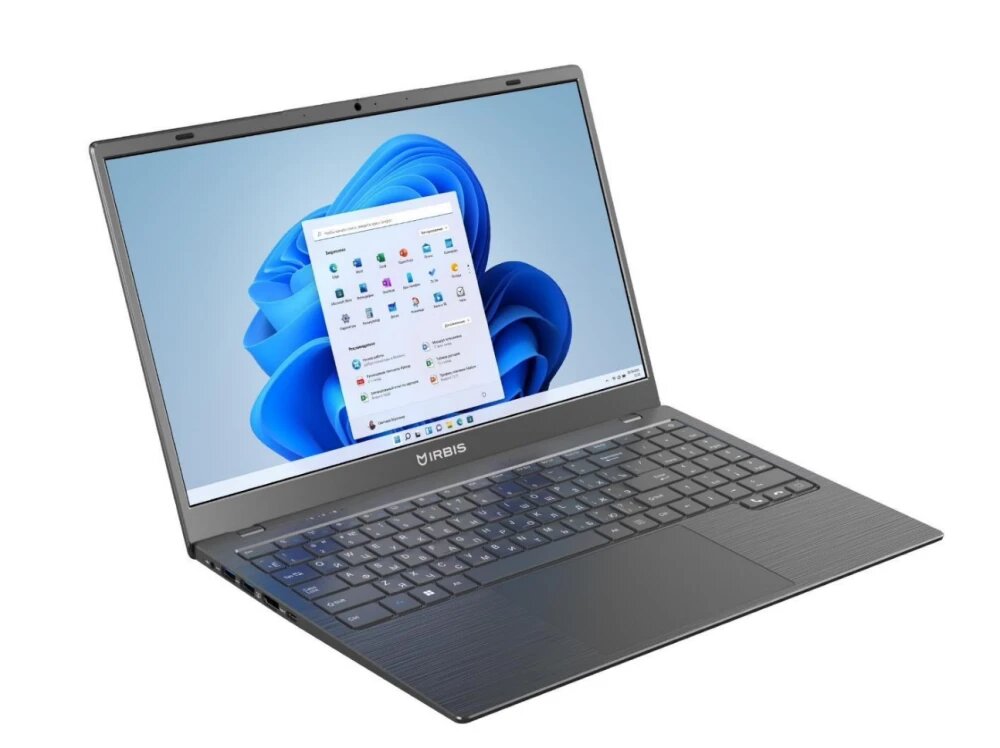
Сильные стороны IRBIS 15NBC1014:
Цена: Главное преимущество – низкая стоимость, делающая его доступным для широкого круга пользователей.
Портативность: Стандартный размер экрана 15.6 дюймов обеспечивает баланс между удобством использования и портативностью.
Базовый функционал: Для выполнения повседневных задач (интернет, документы, почта, просмотр видео) его производительности, как правило, хватает.
Слабые стороны IRBIS 15NBC1014:
Производительность: Бюджетные компоненты ограничивают возможности для ресурсоемких задач, таких как игры, видеомонтаж или работа с большими базами данных.
Скорость загрузки и работы: Использование HDD вместо SSD значительно замедляет загрузку операционной системы и приложений.
Качество экрана: В бюджетных моделях экран может иметь низкую яркость, контрастность и ограниченные углы обзора.
Качество сборки и материалов: Часто используются более дешевые пластики, что может сказываться на долговечности и тактильных ощущениях.
Ограниченные возможности апгрейда: В некоторых моделях может быть сложно или невозможно заменить некоторые компоненты.
Как улучшить IRBIS 15NBC1014: Практические советы
Несмотря на бюджетную природу, IRBIS 15NBC1014 можно значительно улучшить, сделав его более быстрым и комфортным в использовании. Вот основные направления для апгрейда:
1. Замена HDD на SSD – Самый эффективный апгрейд
Это, пожалуй, самый важный и ощутимый апгрейд, который вы можете сделать. Замена традиционного жесткого диска (HDD) на твердотельный накопитель (SSD) кардинально изменит скорость работы вашего ноутбука.
Что это даст:
Мгновенная загрузка ОС: Windows будет загружаться за считанные секунды.
Быстрый запуск приложений: Программы будут открываться практически моментально.
Ускорение работы системы: Общая отзывчивость ноутбука значительно возрастет.
Тихая работа: SSD не имеет движущихся частей, поэтому работает бесшумно.
Что нужно:
SSD-накопитель: Выбирайте SATA SSD. Объем зависит от ваших потребностей (240 ГБ, 480 ГБ, 1 ТБ).
Инструменты: Небольшая
крестовая отвертка.
Внешний корпус для HDD (опционально): Если вы хотите сохранить старый HDD, его можно использовать как внешний накопитель, купив специальный корпус.
Как сделать:
Резервное копирование данных: Обязательно скопируйте все важные файлы на внешний носитель или в облачное хранилище.
Клонирование системы (рекомендуется): Используйте специальное ПО (например, Macrium Reflect Free, EaseUS Todo Backup Free) для переноса всей операционной системы и данных с HDD на новый SSD. Это позволит избежать переустановки Windows.
Физическая замена: Отключите ноутбук от сети, снимите заднюю крышку (обычно крепится винтами), найдите HDD, отсоедините его и установите SSD на его место. Подключите кабели.
Переустановка ОС (если не клонировали): Если вы не клонировали систему, после установки SSD вам потребуется установить Windows с нуля с помощью загрузочной флешки.
2. Увеличение оперативной памяти (RAM)
Если ваш ноутбук оснащен 4 ГБ оперативной памяти, увеличение до 8 ГБ (или даже 16 ГБ, если материнская плата поддерживает) также может дать заметный прирост производительности, особенно при одновременной работе с несколькими приложениями.
Что это даст:
Более плавная многозадачность: Вы сможете держать больше вкладок в браузере открытыми, запускать несколько программ одновременно без "тормозов".
Улучшение работы требовательных приложений: Некоторые программы, которые раньше работали медленно, могут стать более отзывчивыми.
Что нужно:
Модуль оперативной памяти: Узнайте тип и максимальный объем RAM, поддерживаемый вашей моделью ноутбука (обычно DDR3 или DDR4, SO-DIMM). Эту информацию можно найти в спецификациях на сайте производителя или в программах типа CPU-Z.
Инструменты: Крестовая отвертка.
Как сделать:
Определите тип и объем: Проверьте, сколько слотов для RAM у вас есть и какой тип памяти используется.
Приобретите совместимую память: Купите модуль нужного типа и объема. Если у вас уже есть 4 ГБ, можно добавить еще один модуль на 4 ГБ или заменить существующий на 8 ГБ.
Физическая установка: Отключите ноутбук, снимите заднюю крышку, найдите слоты для RAM, аккуратно извлеките старые модули (если нужно) и установите новые.
3. Оптимизация программного обеспечения
Даже без аппаратных изменений, правильная настройка операционной системы может значительно ускорить работу ноутбука.
Что это даст:
Ускорение загрузки и работы: Меньше программ в автозагрузке и более чистая система работают быстрее.
Освобождение ресурсов: Система будет использовать меньше оперативной памяти и процессорного времени.
Что сделать:
Отключите ненужные программы из автозагрузки: Через "Диспетчер задач" (Ctrl+Shift+Esc) на вкладке "Автозагрузка" отключите программы, которые не должны запускаться при старте Windows.
Удалите ненужные программы: Пройдитесь по списку установленных программ и удалите те, которыми вы не пользуетесь.
Очистка диска: Используйте встроенную утилиту "Очистка диска" для удаления временных файлов, кэша и других ненужных данных.
Дефрагментация диска (только для HDD): Если вы еще не заменили HDD на SSD, периодически запускайте дефрагментацию для оптимизации расположения файлов. Для SSD дефрагментация не нужна и даже вредна.
Обновление драйверов: Убедитесь, что у вас установлены последние версии драйверов для всех компонентов (видеокарты, чипсета и т.д.).
Проверка на вирусы: Регулярно сканируйте систему антивирусом.
4. Улучшение охлаждения (менее распространенный, но возможный апгрейд)
Иногда бюджетные ноутбуки могут перегреваться, что приводит к снижению производительности (троттлингу).
Что это даст:
Стабильная производительность: Ноутбук не будет замедляться из-за перегрева.
Что сделать:
Чистка от пыли: Аккуратно разберите ноутбук (или обратитесь в сервис) и
очистите вентиляторы и радиаторы от пыли.
Замена термопасты: Со временем термопаста на процессоре и видеокарте высыхает и теряет свои теплопроводящие свойства. Ее замена на новую качественную термопасту может значительно улучшить охлаждение.
Использование охлаждающей подставки: Внешняя подставка с вентиляторами поможет снизить температуру ноутбука во время работы.
Важные моменты перед апгрейдом
Гарантия: Любое вмешательство в аппаратную часть ноутбука может привести к потере гарантии. Убедитесь, что гарантийный срок истек, или будьте готовы к этому.
Совместимость: Всегда проверяйте совместимость приобретаемых комплектующих (RAM, SSD) с вашей конкретной моделью ноутбука. Информация о поддерживаемых компонентах обычно есть на сайте производителя или в руководстве пользователя.
Риски: При самостоятельной разборке ноутбука существует риск повредить компоненты. Если вы не уверены в своих силах, лучше обратиться в сервисный центр.
Стоимость: Оцените, насколько оправданы затраты на апгрейд. Иногда стоимость апгрейда может приближаться к стоимости более современного бюджетного ноутбука.
Заключение
IRBIS 15NBC1014 – это базовый ноутбук, который при своей доступной цене может стать гораздо более производительным и комфортным в использовании после нескольких простых апгрейдов. Замена HDD на SSD – это первое, что стоит сделать, так как это даст самый ощутимый прирост скорости. Увеличение оперативной памяти также является эффективным способом улучшить многозадачность. Не забывайте и про программную оптимизацию, которая не требует затрат и может дать заметный результат. С правильным подходом ваш IRBIS 15NBC1014 сможет прослужить вам дольше и выполнять повседневные задачи с большей легкостью.