Каждый пользователь «пингвинов» может рассказать вам свою историю «общения» с одной из самых важных, но не слишком популярных операционных систем. В общем и целом генеральная линия практически любого повествования на этот тему, будь то мнение эксперта или отзыв юзера, сводится к примерно такой фразе:
«Слушайте! Мне сказали, что типа будет не сложно, потому что текстовые команды для работы с Linux уже не нужны, и можно расслабиться. Но потом посоветовали все же изучить терминал, так как … ну, типа … если ты реально хочешь разбираться в сабже, то команды нужно не только знать, но и уметь правильно применять… ну, вот как-то так получается»
И действительно … Но опираясь на свой опыт могу сказать следующее. Так называемый «пауэрюзер» Linux в обязательном порядке должен уметь общаться с CLI. Обычный же пользователь вполне может работать с Linux компьютером как с iPhone по принципу «нажми на кнопку— получишь результат», потому что система предлагает значительное количество дистро, и, что важно, софта, который позволяет «общаться» с Linux машиной просто задорно кликая мышкой и в принципе не вспоминая про интерфейс командной строки.
Вот, к примеру
Grsync
Бэкап — дело полезное и нужное вне зависимости от того, на какой операционки «бегает» ваше устройство. А это значит, что Linux тоже нуждается в резервной копии. И практически обязательным софтом для создания такого рода копии всегда был Rsync. Но проблема в том, что если вы «на вы» с CLI, то работать с этим ПО, мягко говоря, не слишком удобно. Однако есть и хорошие новости. Потому что у нас есть Grsync!
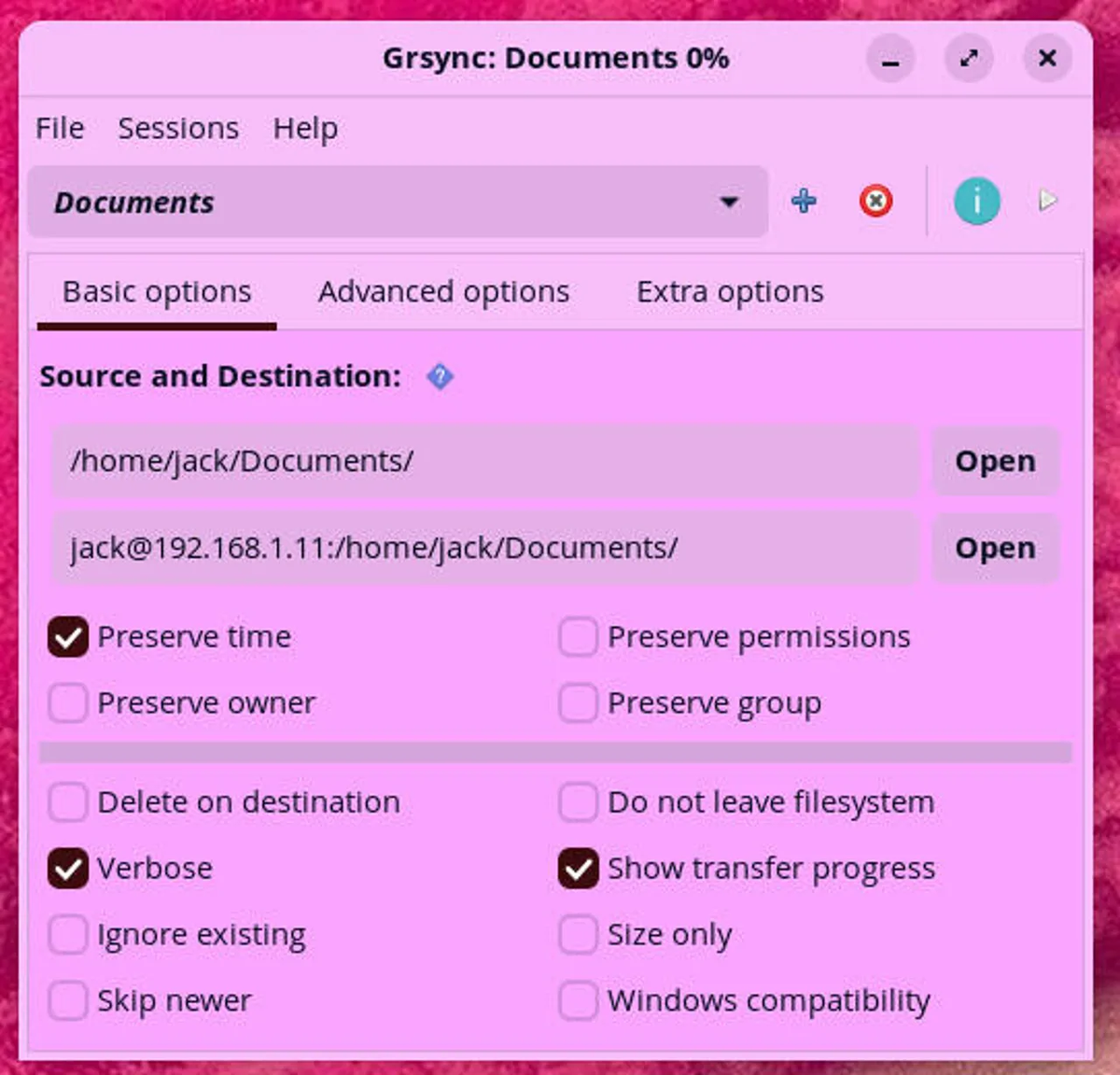
Как мы понимаем из названия, эти приложения связаны друг с другом. И да, Grsync — это тот же Rsync, рассчитанный на самого неопытного пользователя Linux и потому снабженный отличным интуитивно понятным GUI. Но есть нюанс … Не будем забывать, что речь идет про утилиту для Linux. То есть вы, возможно, только пару дней назад установили эту систему на свой компьютер, но «пингвин» поблажек не дает. И потому, несмотря на тот очевидный факт, что GUI значительно облегчает «общение» с приложением, юзер все же должен ориентироваться в сабже. При этом отметим, что ничего сложного и требующего навыков программиста в начальных знаниях, необходимых для пользования приложением, нет. Однако пользователь доложен различать термины, понимать разницу между источником и местом назначения, сохранением разрешений и т. д.
File Manager
Опять же, «GUI решает», и вы можете не залезать в текстовые команды для того, чтобы получить информацию о файлах и папках, находящихся в различных директориях. Тем не менее юзер должен понимать «о чем беседа», ориентироваться в директориях ls, mkdir, mv, cp, tar и touch. Но в остальном, совсем как на «винде», юзер может кликать правой кнопкой мыши и вызывать служебное меню для копирования и перемещения файлов или папок, создавать новые директории или tar архивы.
Disks
Это приложение берет на себя автоматизацию более требовательных и трудных для неопытного пользователя команд. Из названия уже понятно, что софт работает с дисками и помогает совершать важные операции. Без этого приложения юзер должен все делать «ручками» через текстовые запросы. Огромным плюсом Disks является способность софта самостоятельно разбираться с fstab, освобождая пользователя от обязательного участия в конфигурации этого файла для монтирования дисков при загрузке.
Это могучее приложение, которое, в прочем, довольно сурово в том смысле, что не имеет так называемой «защиты от дурака». То есть Disks не будет несколько раз спрашивать вас уверены ли в том, что хотите отформатировать именно этот диск. И в случае ошибки спокойно может «грохнуть» системный, как говорится, и глазом не моргнув.
Disks по дефолту идет со всеми GNOME и некоторыми другими дистро (Pop!_OS одна из лучших примеров)
Stacer
Очистку системы никто не отменял. Файлы и программы оставляют следы, представляющие бесполезный цифровой мусор, который копится и постепенно «съедает» полезное пространство на вашем Linux компьютере. И Stacer — одно из известных GUI приложений, которое помогает пользователю избавиться от «цифровой помойки»
Функционал софта вполне привычный и в принципе мало чем отличается от похожих приложений для самых различных операционных систем. При помощи Stacer юзер получает возможность редактировать список приложений, стартующих вместе с запуском системы, искать файлы, завершать процессы, разбираться в репозиториях и, конечно же, уделять ставший не нужным софт. И все это без единой текстовой команды!
Meld
Предположим, вы слегка запутались. Загружали или просто работали со множеством файлов и теперь не можете различить нескорые из них. И чем больше таких прецедентов у вас случалось, тем менее удобной кажется текстовая команда Diff. И потому Meld становится достойным выходом из ситуации.
Задача этого предложения с вполне понятным GUI как раз и заключается в том, чтобы сравнить два или несколько файлов и найти искомую разницу между ними, если, конечно, она есть. Meld также умеет «взвешивать» файлы. Но вот что софт не умеет, так это работать с бинарными вариантами. И звучит это в 2025 году довольно неудобно. Хотя бы потому, что вам придется конвертировать документы .odt и .docx в .txt формат, если вы захотите «скормить» их приложению Meld.
Текстовый редактор
Этот софт входит в обязательный набор для любого юзера Linux. Вы можете не писать программ или статей, и тем не менее «складывать буквы в слова» на компьютере все же иногда приходится. Или, например, прописывать конфигурацию файла. Иными словами, можно работать с nano, vi или emacs редакторами, каждый из которых имеет различные «фишки», но в принципе одинаково хорошо справляется со своей основной задачей. Но «пингвин» бывает иногда довольно капризен или суров, тут уж как относиться к его частым требованиям к юзерам предъявить свои права на администрование файлов, особенно в случае, когда такого рода операция требует sudo привилегий. И тогда редакторы могут оказаться бесполезными.
Установка приложений
Если сама идея прописывать команды apt, dnf, pacman, zypper, snap или flatpak для вас выглядит пугающей и / или скучной, то вы всегда можете обратиться к современным установщикам с понятными и удобными графическими интерфейсами. Есть олдскульный Synapitic GUI, но эксперты рекомендую GNOME Software, KDE Discover или COSMIC Shop.
В принципе все понятно из названия, однако иногда юзеры почему-то предполагают, что упомянутые позиции являются универсальными. Но это не так, и потому на всякий случай подчеркнем очевидное:
- GNOME Software предназначен для работы с GNOME и основанными на GNOME рабочими средами;
- KDE Discover — для KDE Plasma;
- COSMIC Shop — для нового рабочего стола COSMIC
Все перечисленные выше «программные комплексы» с GUI позволяют устанавливать новые приложения, не прибегая к использованию интерфейса командной строки.