Решаем как учитывать импортные товары по номерам ГТД и сериям в 1С:УТ
Учёт импортных товаров с привязкой грузовой таможенной декларации (ГТД) к серийным номерам требует тщательной предварительной настройки справочников и неукоснительного соблюдения правильного документооборота. Данное руководство детально описывает весь процесс — от создания специального вида номенклатуры до отражения операций по импорту и формирования контрольных отчетов, обеспечивающих полноту и достоверность учета.
Фундаментальные настройки: Вид номенклатуры
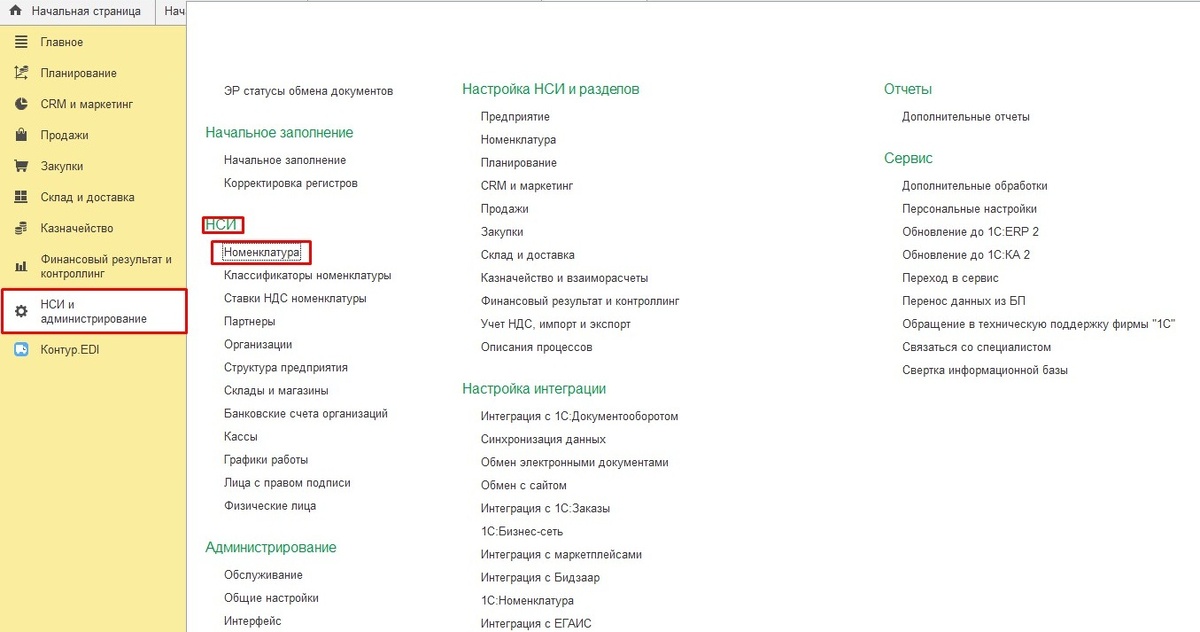
Начало организации учета лежит в создании специального вида номенклатуры для импортных товаров. Первым шагом необходимо перейти в раздел «НСИ и администрирование», затем выбрать «НСИ» и открыть справочник «Номенклатура» (рис. 1).
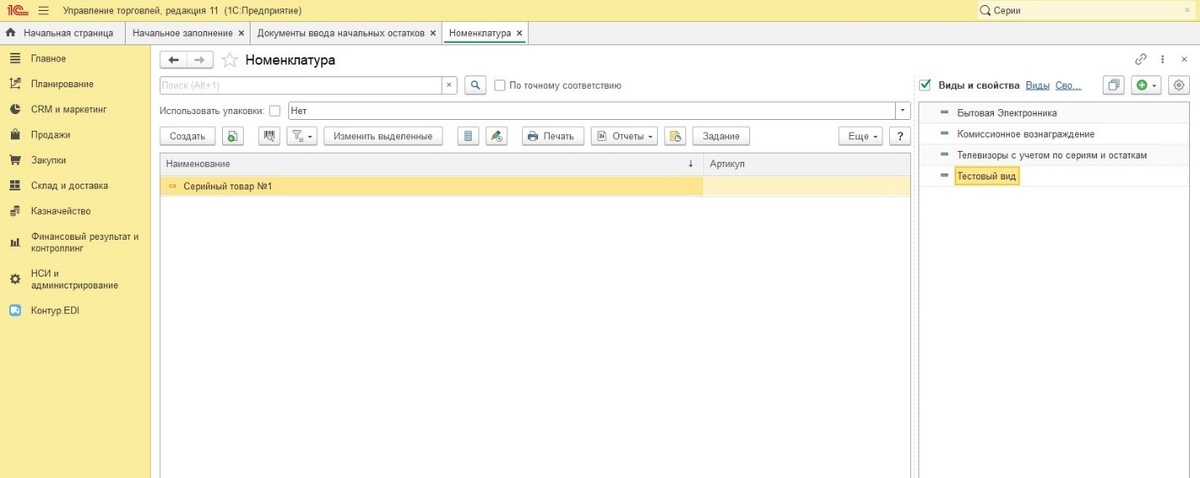
Перед вами откроется общее окно списка номенклатуры и ее видов, где можно управлять всеми товарными позициями (рис. 2).
Для создания новой категории товаров нажмите кнопку добавления нового вида номенклатуры (рис. 3).
В открывшейся форме создания вида необходимо внимательно заполнить все основные реквизиты и выполнить ряд ключевых настроек. В первую очередь активируйте флажок «Серии», что позволит вести партионный учет. Далее в подменю «Политики учета серий» требуется установить специализированную политику «Учет себестоимости по сериям» (рис. 4).
Если такой политики в доступном списке не оказалось, её потребуется создать самостоятельно, корректно указав соответствующий тип и понятное наименование (рис. 5).
Завершающим важным действием является установка флажка «Импортный товар», который обеспечивает специальные механизмы учета для импортной продукции (рис. 6).
Результатом этих последовательных действий станет появление нового, правильно настроенного вида номенклатуры в общем списке (рис. 7).
Создание номенклатурной позиции
После настройки вида номенклатуры переходим к непосредственному созданию товарной позиции в справочнике номенклатуры (рис. 8).
На этом этапе особенно важно тщательно указать все обязательные реквизиты, включая точное наименование, код и, что критически важно, страну происхождения. После полного и корректного заполнения всех необходимых полей сохраните созданную запись (рис. 9).
Теперь номенклатурная позиция полностью готова к использованию в различных учетных операциях, начиная от оприходования и заканчивая реализацией.
Операционный учет: от начальных остатков до реализации
Ввод начальных остатков
В ситуации, когда на складе уже присутствуют товары с сериями и ГТД, их необходимо корректно оприходовать через специальный документ «Ввод начальных остатков». Начинается этот процесс с перехода через основное меню в раздел «НСИ и администрирование», затем выбирается подраздел «Начальное заполнение» (рис. 10).
Далее необходимо открыть список «Документы ввода начальных остатков» для создания нового документа (рис. 11).
Следующим шагом создается конкретный документ «Ввод остатков собственных товаров» (рис. 12).
В открывшейся форме документа добавляется ранее созданная номенклатура. Для каждой такой позиции необходимо выполнить два важных действия: указать уникальную серию (рис. 13) и связать с этой серией соответствующий номер ГТД.
Если требуемого номера ГТД нет в базе данных, его можно создать непосредственно из этой формы без дополнительных переходов (рис. 14).
Особое внимание следует уделить тому, что каждая уникальная комбинация «Товар + Серия + ГТД» должна быть отражена исключительно в отдельной строке документа, даже если номенклатура идентична (рис. 15).
После проверки всех введенных данных документ проводится, и остатки считаются официально учтенными в системе.
Контроль учёта через отчёты
Для оперативного контроля корректности введенных данных используется специализированный отчет «Контроль номеров ГТД товаров». Найти его можно в основном меню в разделе «Закупки», затем в подразделе «Отчеты по закупкам» (рис. 16).
Непосредственный переход к формированию отчета осуществляется через соответствующий пункт интерфейса (рис. 17).
В правильно сформированном отчете вы увидите все учтенные системой связи между номенклатурой, сериями и номерами ГТД, что позволяет визуально проверить полноту и правильность введенной информации (рис. 18).
Реализация товара
При осуществлении продажи серийного товара создается стандартный документ «Реализация товаров и услуг» через соответствующий раздел программы (рис. 19).
После выбора конкретной номенклатуры и склада хранения необходимо нажать кнопку «Указать серии» и в открывшейся форме выбрать конкретные серии из доступных свободных остатков (рис. 20).
Раздел товаров в документе реализации должен отображать полную информацию о выбранных позициях и их сериях (рис. 21).
Поскольку документ реализации является основным регистратором для отчета по ГТД, после его проведения все соответствующие связи автоматически списываются, что немедленно отражается в актуальном отчете (рис. 22).
Для организаций, использующих ордерную систему складского учета, существует важный дополнительный нюанс. Для окончательного и корректного списания необходимо дополнительно создать и провести документ «Расходный ордер на товары». Это обязательное действие позволяет выровнять учет в таких стандартных отчетах, как «Ведомость по товарам на складах» (рис. 23).
и «
» (рис. 24), обеспечивая полную согласованность данных.
Особенности учета импортных поставок
Для полного и корректного отражения закупки по импорту используется строго определенная последовательность документов, образующая единую технологическую цепочку. Первым звеном является создание «Заказа поставщику», где формируется перечень требуемых товаров (рис. 25).
В табличной части заказа должны быть правильно указаны все заказываемые товарные позиции (рис. 26).
Следующим документом в цепочке идет «Приобретение товаров и услуг», где отражается факт получения товара от поставщика. На этом этапе серии указываются только в том случае, если товар уже физически получен и находится на складе. При использовании схемы «Импорт, товары в пути» серии в этом документе не проставляются (рис. 27).
Особое место в цепочке занимает «Таможенная декларация» — именно в этом документе указывается официальный номер ГТД, под которым товар проходил таможенное оформление (рис. 28).
Далее следует документ «Поступление товаров», который оформляется при фактическом поступлении импортного товара на склад предприятия. В схеме с учетом товаров в пути серии указываются именно на этом этапе (рис. 29).
Завершающим документом для организаций с ордерной системой учета является «Приходный ордер на товары», который формируется для оприходования товаров на ордерный склад (рис. 30).
При его создании может потребоваться разбивка собранных строк для точного указания серийных номеров через специальный механизм выбора серий.
После полного и корректного проведения всей цепочки документов по импорту, отчет «Контроль номеров ГТД товаров» продемонстрирует актуальные складские остатки с учетом вновь поступивших партий, обеспечивая полную прозрачность движения товаров (рис. 31).
Заключение
Представленная методика, несмотря на необходимость повышенного внимания к ручному вводу данных на каждом этапе, является полнофункциональным и проверенным решением для организации партионного учета импортных товаров. Она обеспечивает надежную привязку серий к номерам ГТД в конфигурации «1С:Управление торговлей» без необходимости привлечения дополнительных ресурсов на программирование и доработки системы, что делает ее особенно ценной для компаний, стремящихся к оптимизации учетных процессов.
Бухучёт в коммерческих организациях (10)