💥 Как повысить FPS без апгрейда: 7 простых шагов, которые реально работают
Многие игроки уверены: если тормозит игра — пора покупать новую видеокарту.
Но не всегда апгрейд нужен. Иногда достаточно правильно настроить систему, и FPS подскакивает на 20–40%!
Я собрал 7 проверенных способов, которые помогли мне оживить старый ПК без лишних трат.
⸻

⚙️ 1. Очистите систему от мусора
Файлы кэша, временные данные и старые драйверы забивают диск и тормозят работу.
✅ Используйте CCleaner, BleachBit или встроенное средство «Очистка диска» в Windows.
После чистки обязательно перезагрузите компьютер — FPS может подрасти сразу.
⸻
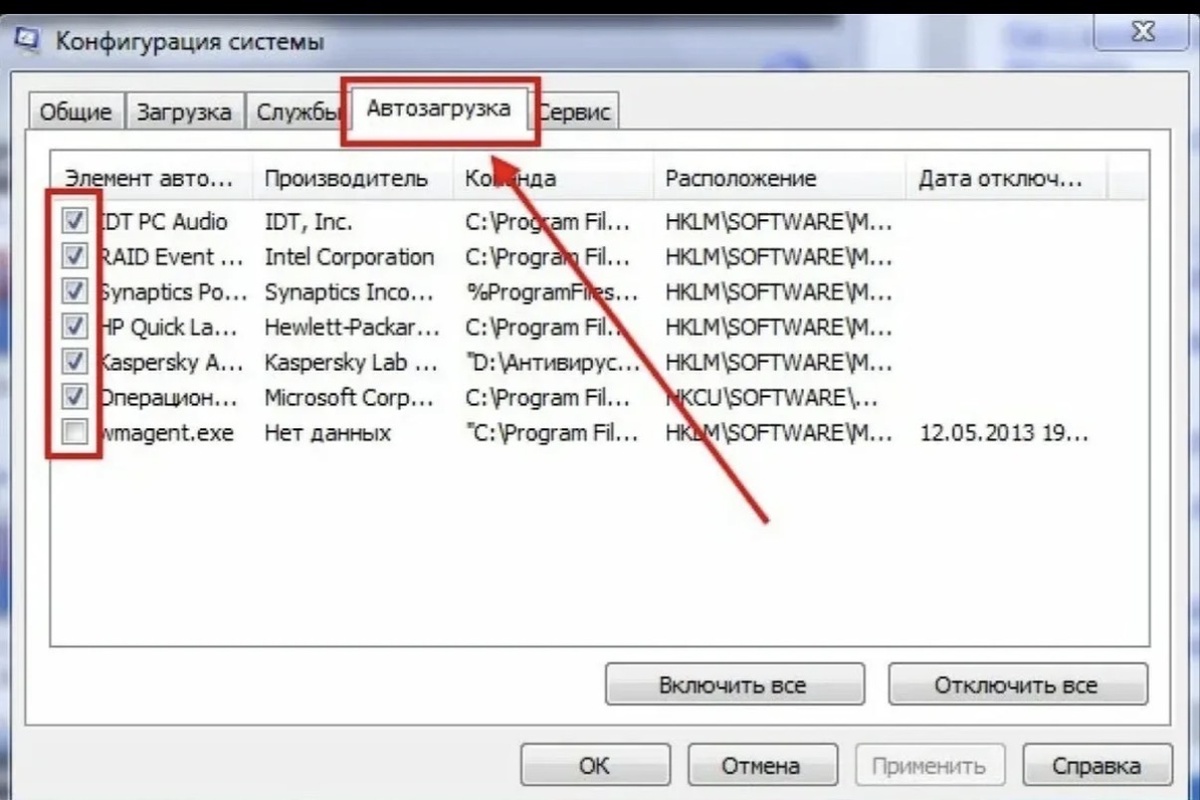
🪶 2. Уберите автозагрузку
Каждая программа, запускающаяся вместе с системой, крадёт ресурсы.
Откройте Диспетчер задач → Автозагрузка и выключите всё лишнее.
Особенно мессенджеры, Discord и обновлялки.
💡 После этого Windows станет загружаться быстрее, и игрe достанется больше памяти.
⸻
🔧 3. Обновите драйверы видеокарты
Многие недооценивают этот пункт.
Каждый новый драйвер может добавлять оптимизации под новые игры.
Скачайте свежие версии только с официальных сайтов:
• NVIDIA — nvidia.ru
• AMD — amd.com
• Intel — intel.com
⸻
🌡️ 4. Следите за температурой
Если видеокарта или процессор перегреваются, система снижает частоты, и FPS падает.
📈 Проверьте температуру через MSI Afterburner или HWMonitor.
Если выше 80 °C — пора:
• Почистить кулеры от пыли
• Заменить термопасту
• Улучшить вентиляцию корпуса
⸻
🧹 5. Настройте питание и режим производительности
Откройте:
Панель управления → Электропитание → Высокая производительность
А в играх — установите режим Performance (если доступен).
Для ноутбуков это особенно важно: в «экономии энергии» FPS падает на 30–50%.
⸻
🎮 6. Уменьшите настройки графики вручную
Не доверяйте «автонастройке».
Попробуйте снизить:
• Тени
• Дальность прорисовки
• Постобработку (bloom, motion blur)
Зато оставьте текстуры — они почти не влияют на FPS, но делают картинку красивой.
💬 Маленький лайфхак: снизьте разрешение рендера (например, 90%) — визуально почти незаметно, а FPS растёт.
⸻
🧠 7. Используйте оптимизацию Windows для игр
В Windows 10/11 включите:
• Режим игры
• Оптимизацию для приложений во весь экран
• И отключите фоновую запись Xbox Game Bar
📍Настройки → Игры → Режим игры / Захваты
⸻
🚀 Бонус: чистый рабочий стол = быстрее система
Удалите лишние файлы и ярлыки с рабочего стола. Windows создаёт превью для каждого элемента — и это тоже ест ресурсы.
⸻
🎯 Итог:
После этих шагов можно получить +20–60% FPS без единой покупки.
А если добавить SSD и немного оперативки — даже старый ПК заиграет по-новому.