Вы уверены, что знаете Windows? Ctrl+C, Ctrl+V - это базовая грамота. Но за бортом остаются десятки «горячих клавиш», которые в разы ускоряют работу. Тратить время на долгие клики мышью - прошлый век. Сегодня покажу комбинации, которыми пользуются IT-профи, но о которых молчит Microsoft.
1. Мгновенная магия с окнами.
Работа с окнами - это 80% нашего времени. Превратите ее в искусство.
· Win + ← / Win + → (Защелкивание окон)
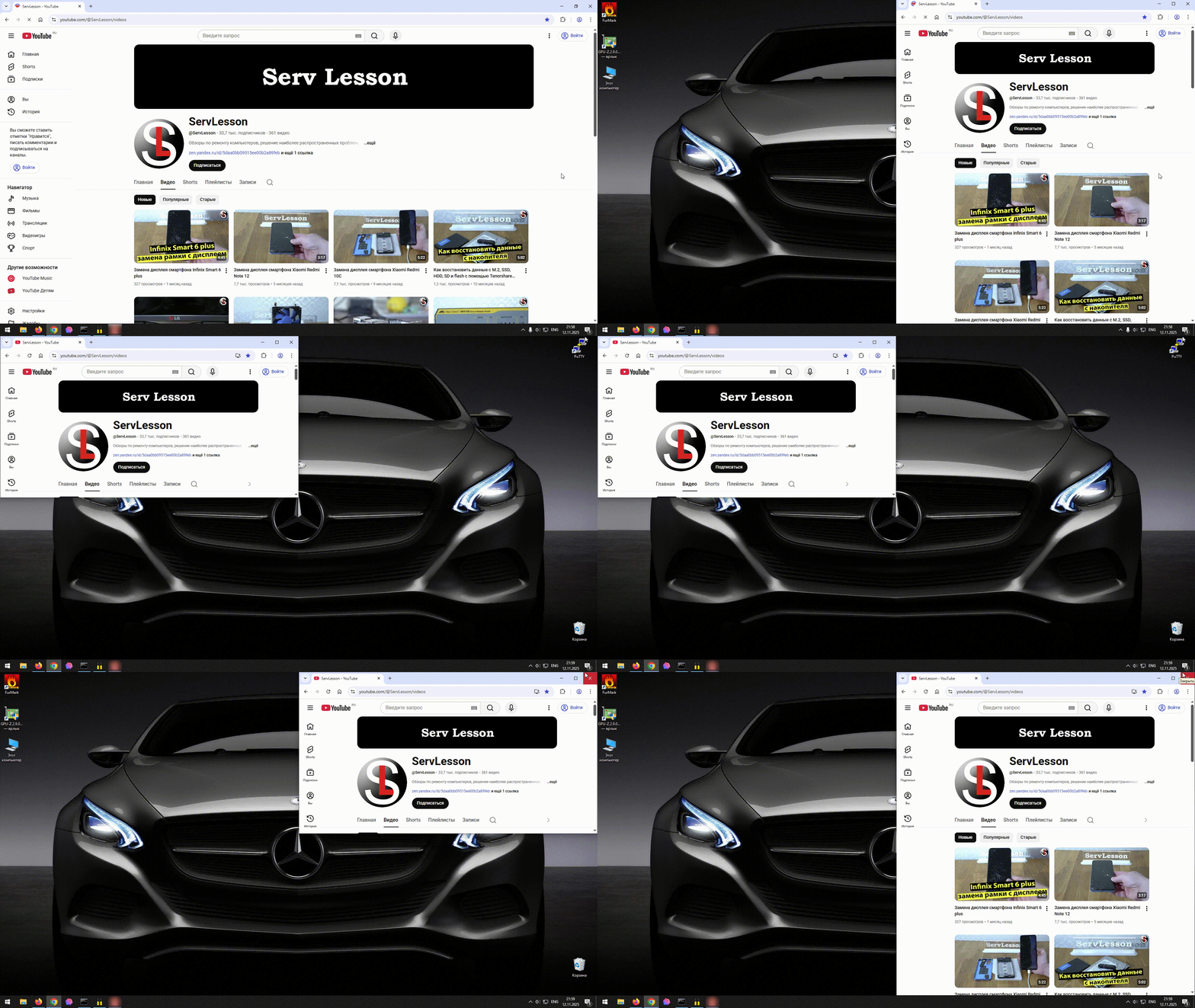
Классика, но многие не в курсе! Нажимаете - окно занимает ровно половину экрана. Идеально для сравнения документов или копирования данных.
· Win + ↑ / Win + ↓
Максимизируйте текущее окно на весь экран или, наоборот, сверните его. Работает интуитивно.
· Win + Shift + ← / Win + Shift + → (Секрет для 2 мониторов)
Супер-фишка! Мгновенно перебрасывает активное окно на второй монитор, не таская его мышкой через весь экран. Must-have для сисадминов и всех, кто работает с двумя дисплеями.
· Win + Home (Чистим стол)
Сворачивает все окна, кроме активного.
Win + D
Сворачивает все окна.
Alt + Tab
Переключение между окнами. Нужно быстро добраться до рабочего стола или сосредоточиться на одной задаче? Это ваш выбор.
2. Виртуальные столы: организуйте хаос как профессионал
Один стол - для работы, второй - для мессенджеров, третий - для музыки. Это не магия, это виртуальные рабочие столы.
· Win + Ctrl + D
Мгновенно создает новый, чистый рабочий стол. Никаких лишних окон.
· Win + Ctrl + ← / Win + Ctrl + →
Молниеносное переключение между созданными столами. Как будто у вас несколько компьютеров в одном.
· Win + Ctrl + F4
Закрывает текущий виртуальный рабочий стол, не затрагивая другие. Все открытые на нем окна автоматически переедут на соседний.
3. Комбинации-призраки: то, что спрятано в недрах системы
Эти сочетания - настоящие жемчужины для тех, кто ценит время.
· Ctrl + Shift + Esc (Прямой путь)
Запускает Диспетчер задач напрямую, минуя экран блокировки (Ctrl + Alt + Del). Экономит целых 2 клика!
· Win + X (Секретное меню)
Открывает меню продвинутых инструментов: «Управление дисками», «Диспетчер устройств», «Командная строка». Это меню - панель быстрого доступа для сисадмина.
· Shift + Клик правой кнопкой мыши по файлу/папке
Открывает расширенное контекстное меню с опциями, которые обычно скрыты, например, «Копировать как путь» или «Открыть окно PowerShell здесь». Невероятно удобно для работы с путями.
· Win + . (Win + точка) или Win + ; (Win + точка с запятой)
Вызывает панель с эмодзи, символами и kaomoji. Серьезный инструмент для несерьезного общения!
4. Для самых дотошных: управление без мыши
Попробуйте сделать это один раз, и вы почувствуете себя хакером из фильма.
· Alt + Space
Открывает системное меню окна (Свернуть, Закрыть, Развернуть). С помощью стрелок и Enter можно управлять окном полностью с клавиатуры.
· Shift + Клик по программе на панели задач
Запускает новый экземпляр приложения, даже если оно уже открыто. Полезно, когда нужно два окна Проводника или два браузера под разными учетками.
Бонус для самых внимательных
Самая большая тайна - это Win + G. Открывает игровую панель Xbox, даже если вы не играете. Но главное – она умеет записывать экран! Быстро создать скринкаст без сторонних программ? Легко.
Также бывают и коврики для мышки с указанием горячих клавиш.
Заключение:
Эти комбинации – не просто ярлыки, это смена парадигмы в работе. Начните с 2-3, которые показались самыми полезными, и используйте их осознанно. Через неделю вы просто не сможете работать по-старому.
А какими «секретными» комбинациями пользуетесь вы? Поделитесь в комментариях - обсудим!