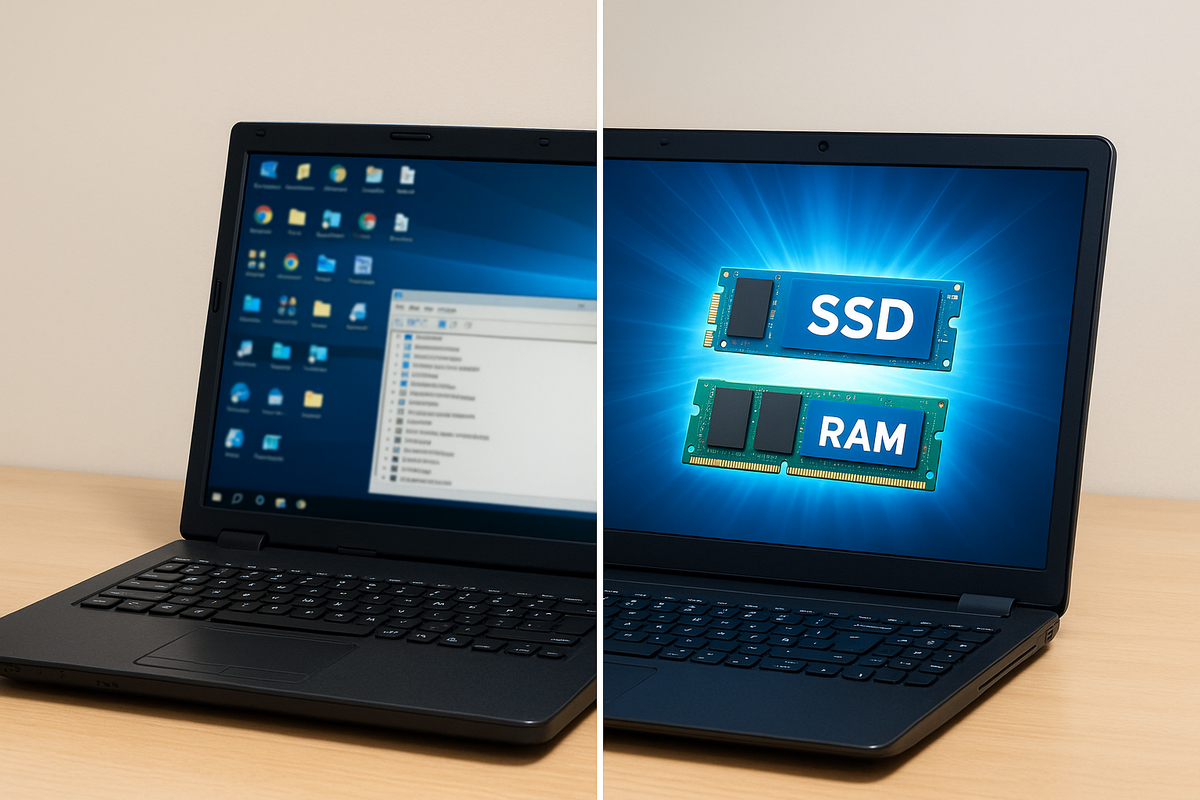
Сценарий знакомый: ноутбук включается по минуте, браузер подвисает от пары вкладок, офис открывается “с третьей попытки”. Смотрите цены на новые ноутбуки — и мысль одна: “100 тысяч за то, чтобы Word не лагал? Серьёзно?”
Часто в такой ситуации покупать новый ноут вообще не обязательно. В большинстве “тормозящих” случаев ноутбук можно заметно ускорить простой доработкой: заменить старый жёсткий диск на SSD и добавить оперативную память.
Я как мастер сервиса ITDrug в Севастополе каждый месяц вижу такие истории. Расскажу по-честному, без страшилок и без впаривания: что даёт этот апгрейд, кому он подходит, а когда уже смысла мало.
Откуда вообще берутся тормоза
Если не уходить в технические дебри, есть три частые причины, почему ноутбук со временем начинает “думать”:
- Старый жёсткий диск (HDD) → это “вертящийся” диск внутри ноутбука. Для современных программ и Windows он банально медленный. Отсюда долгий запуск системы, вечное “подождите” и подлагивания.
- Мало оперативной памяти (ОЗУ) → 4 ГБ сегодня — это почти всегда “на грани”. Пара вкладок в браузере, мессенджер, офис, музыка в фоне — и система уже задыхается.
- Возраст системы и мусор → годы обновлений, временные файлы, программы, которые когда-то установили “на всякий случай” — всё это съедает ресурсы.
Хорошая новость: первые два пункта решаются апгрейдом железа, а не покупкой нового ноутбука.
Замена жёсткого диска на SSD: заметный прирост без магии
SSD — это современный тип диска. Внутри там нет механики, всё работает на микросхемах. Для пользователя это выглядит просто:
– ноутбук включается в разы быстрее,
– программы стартуют практически сразу,
– система меньше “задумывается”.
Что обычно меняем:
- вместо старого HDD ставится SSD;
- на SSD переносится Windows и основные программы;
- старый диск (если он живой) иногда можно оставить как “второй”, чисто под файлы — зависит от модели.
Что вы замечаете в жизни:
- вместо “запустил и пошёл за чайником” ноутбук загружается за считанные секунды;
- офис, браузер, почта, мессенджеры открываются без мучительных зависаний;
- меньше рывков и “подлагиваний” в лёгких играх.
Для офисной работы, учёбы, браузера и простого монтажа видео этого апгрейда уже хватает, чтобы ноутбук перестал раздражать.
Добавляем оперативную память: ноут перестаёт “задыхаться”
Второй больной момент — ОЗУ.
- До 2018 года многие ноутбуки массово продавались с 4 ГБ ОЗУ. На тот момент этого было “на грани нормы”.
- Сегодня 4 ГБ — это уже “выживание”, а не комфорт.
Минимум, на который стоит ориентироваться сейчас для Windows 10/11:
- 8 ГБ ОЗУ — для офисных задач, учёбы, браузера, фильмов;
- 16 ГБ ОЗУ — если вы любите держать кучу вкладок, работать с фотографиями, видео, играть в современные игры.
Что делает мастер:
- смотрит модель ноутбука и проверяет, можно ли добавить планку памяти или заменить существующую;
- подбирает совместимую ОЗУ по частоте и объёму;
- аккуратно устанавливает, проверяет стабильность.
Что вы чувствуете:
- ноутбук перестаёт “умирать”, когда открыт браузер, Zoom и ещё что-то в фоне;
- меньше подвисаний при переключении между задачами;
- система не так активно лезет в “подкачку” на диск (это и есть те самые жёсткие тормоза).
Насколько это выгоднее покупки нового ноутбука
Сейчас новый ноутбук, который реально будет работать комфортно (SSD, 16 ГБ ОЗУ, нормальный процессор), стоит недёшево.
Апгрейд ноутбука в виде:
- замены HDD на SSD;
- увеличения объёма оперативной памяти,
чаще всего выходит заметно дешевле, чем:
- покупка нового устройства;
- перенос всех данных и программ;
- настройка “с нуля”.
Плюс вы не привыкаете к новой раскладке, тачпаду и прочим мелочам: остаётся ваш привычный ноутбук, только “проснувшийся”.
Когда апгрейд SSD + ОЗУ действительно имеет смысл
Чаще всего апгрейд ноутбука оправдан, если:
- ноутбуку примерно до 6–8 лет, он ещё физически целый:
ничего не отваливается, корпус живой, шарниры не разваливаются; - вас в целом устраивает экран и клавиатура;
- вы не планируете превращать его в “игровую машину” под самые тяжёлые новинки.
Типичные сценарии, где апгрейд прямо напрашивается:
- рабочий ноутбук для удалёнки, документов, CRM, почты;
- устройство школьника / студента;
- домашний ноутбук “для всего по чуть-чуть”: интернет, банки, фильмы, лёгкие игры.
В этих случаях замена диска на SSD и добавление ОЗУ обычно дают ощущение “нового” устройства без покупки нового железа.
Когда лучше не вкладываться и честно признать: время пришло
Есть и другая сторона. Бывают ситуации, когда я в ITDrug честно говорю: “Смысла вкладываться уже мало”.
Примеры:
- очень старый ноутбук, который физически еле живой: треснувший корпус, уставшие петли, проблемы с зарядом;
- процессор настолько слабый, что даже после апгрейда он будет упираться в свои возможности;
- нужна тяжёлая работа: монтаж 4К-видео, современные “тяжёлые” игры на высоких настройках — старый ноут такое не вытянет, и это нужно честно проговаривать.
В таких случаях SSD, конечно, может немного оживить систему, но денег и ожиданий он уже не отбивает. Лучше спокойно обсудить, какой новый ноутбук под задачи подойдёт, а старый использовать как запасной или просто снять с него данные.
Как понять, подойдёт ли апгрейд вашему ноутбуку
Самый простой путь — не гадать, а показать ноутбук мастеру.
Обычно мне хватает:
- модели ноутбука (написана на наклейке снизу или под батареей);
- или фото этой наклейки;
- иногда — скриншота с характеристиками системы.
По этим данным я уже могу:
- прикинуть, какой SSD подойдёт;
- проверить, можно ли добавить оперативную память и сколько;
- понять, потянет ли ваш процессор современную Windows и ваши задачи.
Дальше мы спокойно обсуждаем варианты:
- минимум — только SSD, если вы ограничены в бюджете;
- комфорт — SSD + увеличение ОЗУ;
- или, если ноут совсем “древний” и вы хотите играть в свежие игры, честно говорим, что лучше смотреть в сторону нового.
Если коротко
- Ноутбук, который тормозит, не всегда нужно менять на новый.
- Чаще всего помогает апгрейд: замена жёсткого диска на SSD + увеличение оперативной памяти.
- Это даёт быстрый запуск Windows, меньшие тормоза, комфортную работу и ещё пару лет жизни вашему устройству.
- Бывают ситуации, когда честнее сказать “не мучить старика”, и это тоже нормально.
Если ваш ноутбук заметно замедлился, а покупать новый пока не хочется, можно просто показать, что у вас за модель.
Можете прислать фото наклейки снизу или написать модель в мессенджер — я скажу, есть ли смысл в апгрейде именно в вашем случае и какие есть варианты по бюджету. Решать, делать что-то сейчас или подождать, будете уже вы.