Удаление скриншотов для уменьшения беспорядка — всё ещё отличный вариант, но иногда это невозможно. Иногда вам может понадобиться скрыть скриншоты из медиатеки «Фото», а не удалять их. Если вы это сделаете, ваша медиатека «Фото» будет свободна от лишних скриншотов.
Можно ли скрыть скриншоты из фотогалереи на iPhone?
Возможность скрывать скриншоты в фотогалерее iPhone доступна только на устройствах с iOS 18 и более поздних версиях. Мы уже делились подробным руководством по
на ваш iPhone.
После загрузки и установки последней версии iOS на ваш iPhone вы сможете скрыть только скриншоты из медиатеки «Фото».
1. Запустите приложение «Фотографии» на вашем iPhone.
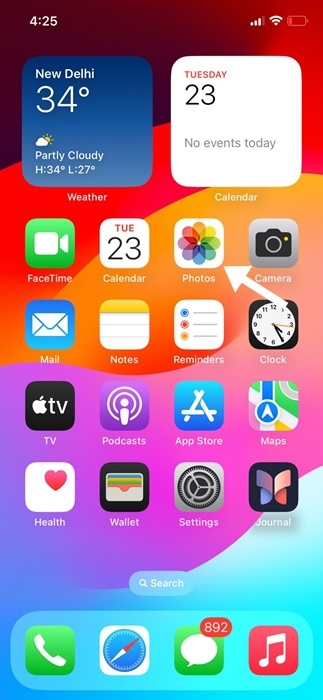
2. Когда приложение «Фото» откроется, вы увидите все фотографии, хранящиеся на вашем iPhone. Главный экран приложения «Фото» обычно представляет собой беспорядок: все типы фотографий, такие как скриншоты, снимки с камеры, загруженные изображения и т. д., отображаются в одном месте.
3. В нижней части экрана вы увидите значок нового фильтра . Нажмите на него.
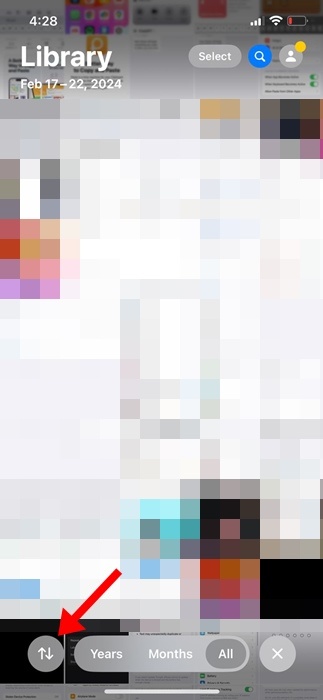
4. В появившемся списке параметров разверните Параметры просмотра .
5. В развернутом меню снимите флажок Показывать скриншоты .
6. Это позволит скрыть все снимки экрана, сохраненные в приложении «Фотографии» на iPhone.
7. Чтобы вернуть снимки экрана, нажмите на значок фильтра, выберите «Параметры просмотра» и установите флажок «Показывать снимки экрана».
Возможность скрыть скриншоты из галереи фотографий iPhone — действительно замечательная функция, особенно для тех, чья галерея загружена скриншотами.
В этом руководстве объясняется, как скрыть скриншоты из галереи фотографий на iPhone.