Резервное копирование данных iPhone можно выполнить и на Windows. Но для этого вам потребуется новое приложение «Устройства Apple». С помощью приложения «Устройства Apple» вы можете создать локальную резервную копию своего iPhone и сохранить её на ПК.
Как создать резервную копию iPhone на ПК с Windows
С помощью приложения для устройств Apple вы можете переносить фотографии, музыку, фильмы и другие данные между Windows и устройствами Apple. Его также можно использовать для резервного копирования и восстановления устройств Apple.
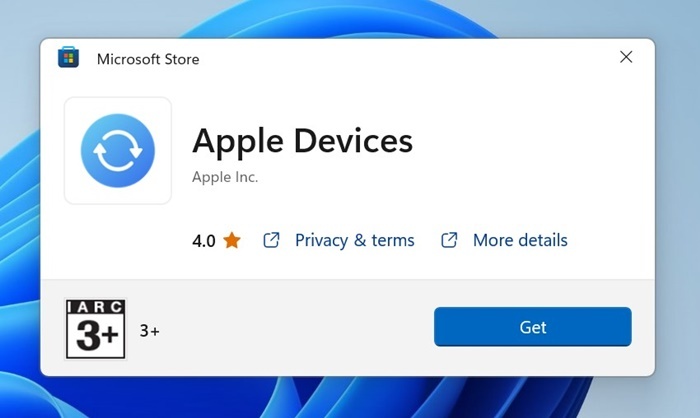
1. Загрузите и установите приложение Apple Devices на свой ПК с Windows.
2. Подключите iPhone к компьютеру с Windows с помощью USB-кабеля. После подключения разблокируйте iPhone.
3. Откройте приложение «Устройства Apple» на компьютере с Windows. Приложение должно обнаружить подключенный iPhone.
4. Перейдите на вкладку Общие .
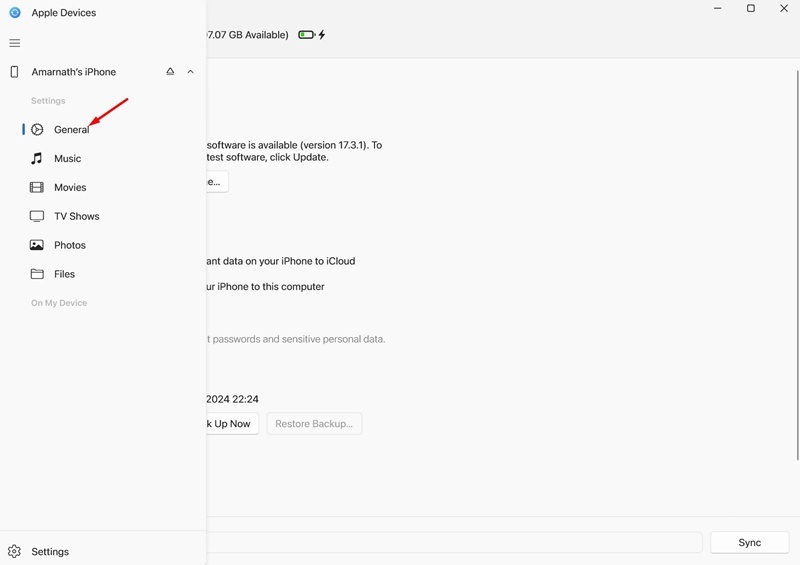
5. Прокрутите страницу немного вниз до раздела «Резервные копии». Выберите « Создать резервную копию всех данных с iPhone на этом компьютере» .
6. Вы даже можете зашифровать резервную копию. Включите опцию шифрования локальной резервной копии .
7. Вам будет предложено установить пароль для локального резервного копирования. Введите пароль и нажмите «Установить пароль» .
8. Нажмите кнопку «Создать резервную копию сейчас» .
9. Начнётся резервное копирование. Не отключайте iPhone от ПК, пока процесс резервного копирования не завершится.
Теперь, когда вам потребуется восстановить резервную копию, откройте приложение «Устройства Apple» и перейдите в раздел «Резервные копии». Нажмите кнопку «Восстановить резервную копию» и выберите нужную резервную копию.
Как удалить резервную копию iPhone?
Если вы создали новую резервную копию, возможно, стоит удалить старую, чтобы сэкономить место. Вот как удалить резервную копию iPhone с ПК.
1. Загрузите и установите приложение Apple Devices на свой ПК с Windows.
2. Подключите iPhone к компьютеру с Windows с помощью USB-кабеля. После подключения разблокируйте iPhone.
3. Откройте приложение «Устройства Apple» на компьютере с Windows. Приложение должно обнаружить подключенный iPhone.
4. Перейдите на вкладку Общие в меню навигации.
5. Прокрутите страницу немного вниз до раздела «Резервные копии» . Затем нажмите кнопку «Управление резервными копиями» . Вы увидите все доступные резервные копии. Выберите резервную копию и нажмите «Удалить» .
Это руководство посвящено резервному копированию данных iPhone с помощью приложения «Устройства Apple» в Windows.