Многие пользователи iPhone столкнулись с проблемами сотовой связи. По их словам, iPhone не отображает сигнал сотовой связи, и это не вина оператора сотовой связи. Если вы пользователь iPhone и недавно столкнулись с той же проблемой, продолжайте читать руководство.
Почему возникает проблема «Сотовые данные: нет обслуживания»?
Ошибка «Сотовые данные отсутствуют» или «Сотовая связь недоступна» после обновления iOS обычно появляется из-за ошибок и сбоев.
Это также может быть связано с вашим оператором сотовой связи. Скорее всего, в вашем регионе сотовые сети недоступны, и вы вините во всём обновление iOS.
Неправильные настройки сети могут быть ещё одной причиной отсутствия сотовой связи. Какова бы ни была причина, большинство проблем с сотовой связью можно легко устранить, выполнив следующие действия.
1. Перезагрузите ваш iPhone.
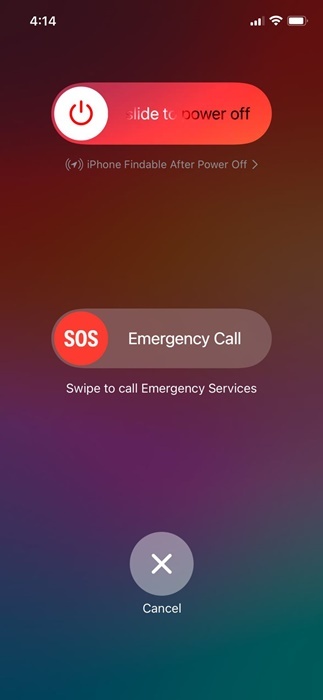
Если после обновления iOS услуги сотовой связи недоступны, это обычно является следствием существующего сбоя сети, который можно устранить простым перезапуском.
Прежде чем приступать к расширенным решениям, рекомендуется перезагрузить iPhone. Для этого нажмите и удерживайте боковую кнопку и кнопку уменьшения громкости.
Откроется экран питания; выберите опцию «Перезагрузить», чтобы перезагрузить iPhone.
2. Включите/выключите режим полета.
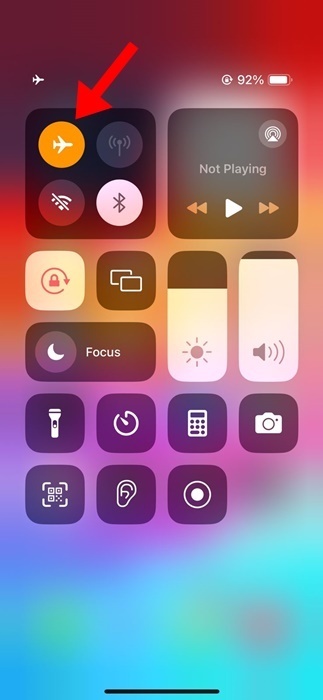
При включении режима «В самолёте» все сетевые соединения отключаются, что даёт вашему iPhone возможность снова подключиться к сотовой сети. Если сотовая связь по-прежнему недоступна, попробуйте включить/выключить режим «В самолёте».
Откройте Пункт управления на iPhone и нажмите «Режим полёта». Это включит режим полёта на вашем iPhone. После включения подождите несколько секунд и снова нажмите значок режима полёта, чтобы отключить его.
3. Проверьте сетевое подключение.
Прежде чем приступать к устранению неполадок сети, важно убедиться, что ваш iPhone находится в зоне действия сотовой связи.
Вам нужно открыть Пункт управления на вашем iPhone и посмотреть, сколько полосок соответствует вашей сотовой сети.
Если полоски сотовой связи равны единице или нулю, вам следует переехать в другое место с лучшим покрытием.
4. Обновите настройки оператора.
По словам нескольких пользователей iPhone, отсутствие сотовой связи после обновления iOS не является ошибкой; это происходит после обновления, если у вашего оператора все еще старые настройки.
Эту проблему можно решить, обновив настройки оператора. Вот что вам нужно сделать.
1. Для начала убедитесь, что ваш iPhone подключен к сети Wi-Fi или сотовой связи.
2. Откройте приложение «Настройки» .
3. Когда откроется приложение «Настройки», нажмите «Основные» .
4. На экране «Общие» нажмите «О программе ».
4. Извлеките и снова вставьте SIM-карту.
Извлечение и повторная установка SIM-карты позволит обновить настройки оператора, что может устранить возникшую проблему.
Хотя это не гарантированное решение, попробовать не помешает. Кроме того, при включении iPhone устройство попытается подключиться к ближайшей вышке сотовой связи.
Выключите iPhone и извлеките SIM-карту. После извлечения вставьте её обратно и включите iPhone.
5. Поиск сетей вручную
Если после обновления iOS сотовые данные по-прежнему недоступны, необходимо вручную подключиться к мобильным сетям. Для этого выполните простые шаги, описанные ниже.
1. Запустите приложение «Настройки» .
2. Когда откроется приложение «Настройки», нажмите «Мобильные услуги» .
3. В разделе «Мобильный сервис» нажмите «Выбор сети» .
4. На следующем экране выключите переключатель «Автоматически» .
5. На вашем iPhone отобразятся все сети, к которым вы можете подключиться. Выберите нужную.
6. Убедитесь, что на вашем iPhone установлены правильные дата и время.
Если вы можете совершать звонки, но не можете подключиться к Интернету, вам необходимо проверить настройки даты и времени вашего iPhone.
Интернет может не работать, если время и дата неверны. Чтобы исправить это, следуйте инструкциям ниже.
1. Запустите приложение «Настройки» .
2. Когда откроется приложение «Настройки», нажмите «Основные» .
3. На экране «Общие» нажмите «Дата и время» .
4. На следующем экране включите переключатель «Установить автоматически».
После внесения изменений перезагрузите iPhone. Это должно исправить неправильные дату и время на вашем iPhone и восстановить подключение к интернету.
7. Удалите существующие настройки VPN и APN.
Если проблема не устранена, вы можете удалить существующие записи VPN и APN. Если ваш оператор связи позволяет просматривать настройки APN, перейдите в раздел «Настройки» > «Сотовая связь» > «Сотовые сети передачи данных».
Откройте «Настройки» > «Мобильные данные» > «Параметры мобильных данных» > «Сеть мобильной передачи данных». Если на вашем iPhone нет ни одной из этих опций, обратитесь к своему оператору связи и попросите его выслать вам новые настройки APN.
Вы можете удалить профиль VPN через «Настройки» > «Основные» > «VPN и управление устройством» > «VPN» . На следующем экране нажмите (i) рядом с профилем VPN и удалите его.
8. Сбросьте настройки сети на iPhone.
Если ничего не помогает, остаётся только сбросить настройки сети на iPhone. Вот несколько простых шагов, как это сделать.
1. Запустите приложение «Настройки» .
2. Когда откроется приложение «Настройки», нажмите «Основные» .
3. На экране «Основные» нажмите «Передача» или «Сброс iPhone» .
4. На экране «Передача или сброс iPhone» нажмите «Сброс» .
5. В окне запроса на сброс нажмите Сбросить настройки сети .
Вот несколько простых способов исправить проблемы с сотовой связью, которые стали недоступны после обновления iOS.