Закладки, сохранённые на рабочем столе Chrome, доступны на iPhone. Однако в последнее время некоторые пользователи iPhone столкнулись с проблемами доступа к закладкам Chrome.
Многие пользователи также сообщали об исчезновении закладок Chrome на своих iPhone. Если вы столкнулись с той же проблемой и не можете получить доступ к закладкам Chrome на iPhone, вот что вам следует сделать.
1. Перезапустите браузер Chrome на iPhone.
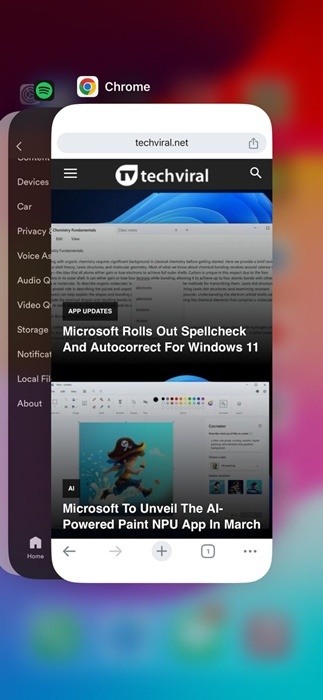
Если вы не можете найти закладки Chrome, первое, что вам следует сделать, это перезапустить браузер Chrome на вашем iPhone.
Перезапуск браузера Chrome, скорее всего, устранит все ошибки и сбои, которые могут препятствовать отображению закладок.
Чтобы перезапустить браузер Google Chrome, откройте переключатель приложений и закройте Chrome. После этого запустите Google Chrome из библиотеки приложений.
2. Перезагрузите свой iPhone.
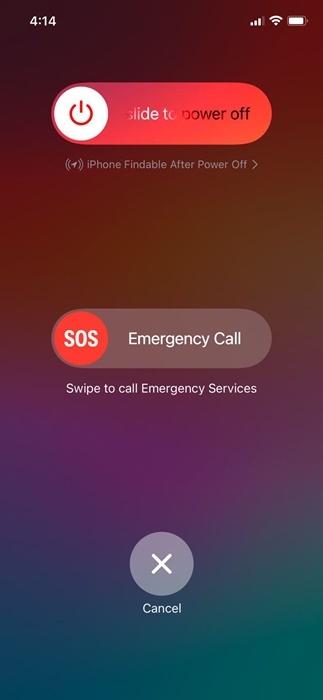
Если перезапуск браузера Google Chrome не помог восстановить сохраненные закладки, попробуйте перезапустить iPhone.
Системные ошибки и сбои — причина, по которой мы рекомендуем перезагрузить iPhone. Чтобы перезагрузить iPhone, нажмите и удерживайте боковую кнопку и кнопку уменьшения громкости. В меню питания выберите «Перезагрузить».
3. Убедитесь, что вы вошли в правильную учетную запись Google.
При каждом входе в Chrome, независимо от вашего устройства, вы можете сохранять такую информацию, как закладки, списки для чтения, пароли и т. д., в своей учетной записи Google.
После сохранения вы сможете использовать свою информацию на всех своих устройствах, где вы вошли в ту же учетную запись.
Возможно, вы вошли в систему с помощью другой учетной записи Google в Chrome для iPhone, и поэтому вы не можете видеть закладки.
Поэтому крайне важно убедиться, что вы вошли в правильную учетную запись Google в браузере Google Chrome для iPhone.
Чтобы проверить, вошли ли вы в нужную учётную запись Google, нажмите на три точки в правом нижнем углу браузера Chrome. В появившемся меню выберите «Настройки» . На экране настроек проверьте используемую учётную запись Google.
4. Выйдите из своей учетной записи Google и войдите снова.
Если вы используете неправильную учетную запись Google в браузере Chrome для iPhone, вы можете выполнить следующие действия, чтобы выйти из своей учетной записи Google и войти снова.
1. Запустите браузер Chrome на вашем iPhone.
2. Нажмите на три точки в правом нижнем углу.
3. В появившемся меню выберите Настройки .
4. В настройках Chrome нажмите на существующую учетную запись Google.
5. Перейдите в нижнюю часть экрана и выберите Выйти .
6. Войдите в систему еще раз, используя правильную учетную запись Google.
5. Убедитесь, что на iPhone включена синхронизация закладок.
Если вам по-прежнему не удаётся перенести все закладки Chrome на iPhone, убедитесь, что функция синхронизации закладок включена. Вот что нужно сделать.
1. Запустите браузер Google Chrome на вашем iPhone.
2. Когда откроется веб-браузер, нажмите на три точки .
3. В меню Chrome выберите Настройки .
4. В настройках Chrome выберите привязанную учетную запись Google.
5. В разделе «В вашей учетной записи Google» убедитесь, что переключатель « Закладки» включен.
6. Обновите браузер Chrome на iPhone.
Обновление приложений — это всегда хорошая мера безопасности, и это должно войти в привычку. Скорее всего, в установленной на вашем iPhone версии Google Chrome есть ошибка, из-за которой закладки не отображаются.
Вы можете устранить эти ошибки, обновив браузер Google Chrome. Для этого откройте App Store и найдите Google Chrome.
Откройте официальный сайт приложения Google Chrome и нажмите кнопку «Обновить». После обновления откройте браузер Chrome и проверьте, появились ли закладки.
7. Переустановите браузер Chrome.
Чтобы исключить вероятность неверных настроек, рекомендуется переустановить браузер Chrome.
Переустановка браузера Chrome сбросит все настройки браузера к значениям по умолчанию. Поэтому, если вы по-прежнему не можете получить закладки Chrome на iPhone, пришло время переустановить браузер Chrome.
Чтобы переустановить браузер Google Chrome на iPhone, нажмите и удерживайте значок Chrome и выберите «Удалить приложение». После удаления откройте Apple App Store и установите Google Chrome заново.
После установки откройте его и войдите в учётную запись Google, которую вы использовали для сохранения закладок. Если синхронизация закладок включена, вы увидите сохранённые закладки.
Это руководство посвящено тому, как исправить исчезновение закладок Chrome на iPhone. Мы уверены, что если вы воспользуетесь всеми описанными нами методами, ваши закладки Chrome найдутся на вашем iPhone