Ошибка «К сожалению, работа настроек остановлена» не всегда связана с обновлением программного обеспечения; иногда её также вызывают повреждённые приложения. В большинстве случаев перезагрузка смартфона может исправить ошибку на вашем Android-устройстве. Однако, если код ошибки появляется часто даже после перезагрузки, вот что следует сделать.
1. Перезагрузите устройство.
В большинстве случаев простая перезагрузка может исправить ошибку «К сожалению, работа приложения «Настройки» остановлена» на вашем Android. Поэтому перезагрузите устройство.

- Нажмите и удерживайте кнопку питания вашего устройства.
- Появится всплывающее окно, в котором нужно нажать «Перезагрузить».
- Подождите, пока телефон перезагрузится.
После перезагрузки воспользуйтесь смартфоном — ошибка больше не возникнет. Если после перезагрузки ошибка всё ещё появляется, выполните следующие действия.
2. Очистите оперативную память телефона.
Очистить оперативную память телефона легко, без использования сторонних приложений. Обычно на смартфонах установлено стандартное приложение для управления оперативной памятью, которое позволяет очистить её всего одним нажатием.
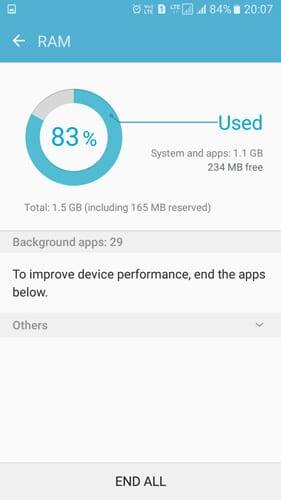
- Найдите встроенный диспетчер оперативной памяти устройства. На устройствах Samsung диспетчер оперативной памяти находится в разделе «Smart Manager».
- В диспетчере оперативной памяти вы увидите, сколько оперативной памяти использует ваше устройство в данный момент.
- Теперь нажмите «Очистить ОЗУ», чтобы освободить часть оперативной памяти.
Начните использовать смартфон как обычно и проверьте, появляется ли ошибка снова.
3. Очистите кэш настроек
Если кэш приложения «Настройки» поврежден, это может привести к необычным проблемам. Чтобы проверить кэш приложения «Настройки», выполните следующие действия.
1. Откройте «Настройки» > «Приложения» или «Диспетчер приложений».
2. Теперь вы увидите список приложений, установленных на вашем устройстве.
3. Найдите приложение «Настройки» и нажмите на него.
4. Нажмите « Остановить принудительно» . Затем нажмите «Очистить кэш» и перезагрузите устройство Android.
После перезагрузки используйте Android-смартфон как обычно, чтобы проверить, сохранилась ли ошибка. Если описанный выше метод не помог, выполните следующие действия.
4. Очистите кэш вашего устройства.
Необходимо очистить кэш всех приложений, установленных на вашем устройстве. После очистки кэша телефон может вести себя необычно, но всё стабилизируется через несколько минут использования.
1. Откройте настройки на вашем Android-устройстве.
2. На панели настроек найдите раздел Хранилище .
3. Вам нужно найти и нажать на опцию «Кэшированные данные» .
4. Появится всплывающее окно «Очистить кэшированные данные». Нажмите «Удалить» , чтобы очистить файл кэша.
Это удалит все кэшированные данные с вашего Android-смартфона. Перезагрузите устройство и пользуйтесь им. Ошибка «К сожалению, работа настроек остановлена» больше не появится.
5. Удалите недавно установленное приложение.
Обновления Android или приложений приводят к ошибке «К сожалению, работа настроек остановлена» на Android. Если эта ошибка возникает после установки стороннего приложения, необходимо удалить это приложение.
Если с установленными приложениями всё в порядке, попробуйте загрузиться в безопасном режиме . В безопасном режиме отключаются все сторонние приложения, установленные на вашем Android-смартфоне. Поэтому, если ошибка возникла из-за какого-либо приложения, в безопасном режиме она не появится.
6. Сброс к заводским настройкам
Если все вышеперечисленные методы не помогли устранить ошибку, последний вариант — сбросить настройки Android до заводских. Перед выполнением сброса настроек создайте резервную копию данных.
1. Откройте «Настройки» на вашем Android-смартфоне.
2. Найдите и нажмите «Резервное копирование и сброс» .
3. Нажмите «Сброс к заводским настройкам» .
4. Нажмите « Сбросить настройки телефона» .
Это удалит все файлы, хранящиеся во внутренней памяти вашего Android-устройства. После сброса настроек ваше устройство будет работать нормально, и ошибка «К сожалению, работа приложения «Настройки» остановлена» больше не возникнет.
7. Очистите кэш Google Play Store и сервисов.
Многие пользователи утверждают, что им удалось устранить ошибку «К сожалению, работа приложения «Настройки» остановлена» на Android, очистив кэш Google Play Маркета и сервисов. Вот что нужно сделать.
1. Откройте приложение «Настройки» на Android и нажмите «Приложения» .
2. На экране приложений нажмите «Управление приложениями» .
3. Найдите и нажмите на Google Play Store. Затем нажмите на « Использование хранилища» .
4. На экране «Использование хранилища» нажмите «Очистить кэш» .
5. Аналогичные действия необходимо выполнить для приложения «Сервисы Google Play». Нажмите «Сервисы Google Play» > «Использование хранилища». В разделе «Использование хранилища» нажмите «Очистить кэш».
8. Удалите и переустановите обновления Google Play Store.
Мы понимаем, что Google Play Store может не иметь никакого отношения к ошибке «К сожалению, работа настроек остановлена», но эти методы иногда помогают её устранить. Всё, что вам нужно сделать, — это очистить кэш Google Play и удалить обновление Google Play Store.
Для этого перейдите в «Настройки» > «Приложения». В разделе «Приложения» найдите и нажмите на «Google Play Маркет». Очистите его кэш и удалите предыдущие обновления. После этого перезагрузите устройство, и ошибка «К сожалению, работа настроек остановлена» исчезнет.
9. Очистка раздела кэша
Вам придётся войти в режим восстановления, чтобы очистить раздел кэша. Это очистит весь системный кэш, включая кэш приложений.
Однако для входа в режим восстановления необходимо знать комбинацию клавиш. Вы можете найти информацию о режиме восстановления для вашего устройства в интернете.
Чтобы очистить раздел кэша, выключите смартфон и нажмите комбинацию клавиш для входа в режим восстановления. В меню восстановления с помощью кнопки регулировки громкости перейдите к пункту «Очистить раздел кэша» . Выберите пункт «Очистить раздел кэша» с помощью кнопки питания.
В этой статье описаны все способы исправления ошибки «К сожалению, работа настроек остановлена» на вашем Android-смартфоне.