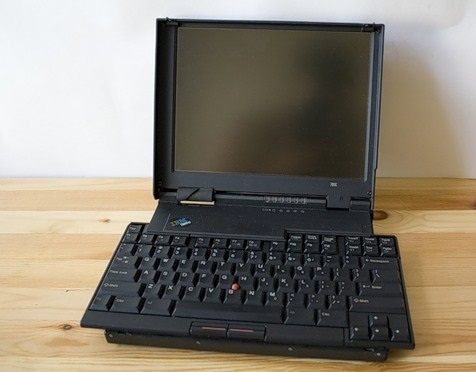
Ваш ноутбук загружается столько времени, что вы успеваете заварить и выпить кофе? Открытие браузера с пятью вкладками вешает систему намертво? Вы уже готовы выкинуть этого «старичка» в окно и взять кредит на новый MacBook?
Остановитесь.
Ваш ноутбук, скорее всего, еще жив. Он не устарел морально, он просто «задыхается». Проблема большинства лэптопов, выпущенных 4–10 лет назад, не в слабом процессоре, а в одной маленькой детали, которая тормозит всю систему.
Сегодня в Tech Insight мы расскажем, как за один вечер и скромный бюджет в ~3000 рублей превратить еле живой девайс в рабочую лошадку, которая летает не хуже современных бюджетников за 50 тысяч.
Главный тормоз прогресса: Почему он тупит?
Представьте, что у вас есть спорткар с двигателем Ferrari (ваш процессор), но вместо колес у него бетонные блоки. Как быстро он поедет?
В старых ноутбуках роль этих «бетонных блоков» играет HDD (жесткий диск). Это технология из прошлого века. Внутри него физически крутятся магнитные блины, а механическая головка считывает данные. Это медленно, шумно и ненадежно.
Когда Windows 10 или 11 пытается загрузить свои тысячи файлов, или когда браузер обращается к кэшу, процессор вынужден ждать, пока старый диск «раскрутится» и найдет нужный сектор. Вот они, ваши лаги и зависания.
Волшебная пилюля за 3000 рублей: SSD
Решение одно, и оно кардинальное — замена старого HDD на современный SSD (твердотельный накопитель).
В SSD нет движущихся частей. Это просто набор быстрых чипов памяти.
- Скорость чтения/записи у старого HDD: ~80–120 МБ/с (в лучшем случае).
- Скорость самого бюджетного SATA SSD: ~500–550 МБ/с.
Разница в скорости доступа к мелким файлам (а именно из них состоит работа ОС) достигает 10–20 раз.
Именно поэтому после установки SSD ноутбук начинает загружаться за 15 секунд вместо 3 минут, а программы открываются мгновенно по клику. Это не магия, это физика.
Инструкция по оживлению: Что делать?
Уложиться в 3000 рублей реально. Нам понадобится обычный 2.5-дюймовый SATA SSD. Объем 240–512 ГБ сейчас стоит как раз в этом диапазоне.
Шаг 1. Проверка пациента
Прежде чем бежать в магазин, переверните ноутбук. Убедитесь, что:
- На дне есть сервисный лючок на винтах, дающий доступ к диску, ИЛИ вся задняя крышка легко снимается.
- У вас стоит именно старый толстый HDD формата 2.5 дюйма, а не распаянная на плате память (актуально для совсем тонких ультрабуков, но там обычно уже SSD).
Шаг 2. Покупка SSD (Где наши 3000 рублей?)
Не гонитесь за топовыми Samsung Evo для старого ноутбука, вы не заметите разницы. Берите надежные бюджетники.
- Отличные варианты: Crucial BX500, Kingston A400, ADATA SU650.
- Объем в 480–512 ГБ сейчас можно найти за ~3000–3500 руб. Если бюджет строго ограничен, берите 240 ГБ за ~2000 руб.
(Здесь место для вашей партнерской виджет-ссылки на подборку SSD 2.5 SATA)
Шаг 3. Операция по замене (Не бойтесь, это просто)
Вам понадобится маленькая крестовая отвертка и 15 минут времени.
- ВАЖНО: Сохраните все нужные фото/документы со старого диска на флешку или в облако.
- Выключите ноутбук, отсоедините зарядку и, если возможно, снимите аккумулятор.
- Открутите винты сервисного люка или задней крышки.
- Найдите старый диск. Обычно он в специальной «салазке», прикручен 2–4 винтиками. Открутите их, аккуратно потяните диск и отсоедините его от разъема SATA.
- Если на старом диске были крепежные рамки, переставьте их на новый SSD.
- Вставьте SSD на место старого диска до щелчка и закрутите все обратно.
Шаг 4. Новая жизнь системы
Теперь у вас в ноутбуке чистый, пустой и очень быстрый диск. Вам нужно установить Windows заново с флешки. На SSD установка Windows 10 занимает минут 15 от силы.
Бонусный уровень: Если остались деньги (Оперативка)
Если ваш бюджет чуть больше 3000 рублей, посмотрите на оперативную память (ОЗУ).
Нажмите Ctrl+Shift+Esc (Диспетчер задач) -> вкладка «Производительность» -> «Память».
Если там написано 4 ГБ — это очень мало для 2025 года. Браузеры съедают это мгновенно.
Добавление еще одной планки на 4 ГБ или 8 ГБ (чтобы стало суммарно 8 или 12 ГБ) даст второй мощный буст производительности после SSD. Память для старых ноутбуков (DDR3 или DDR4 SO-DIMM) стоит копейки на вторичном рынке.
Итог
Потратив 3000 рублей и один вечер, вы получаете ноутбук, который ощущается как абсолютно новое устройство. Он перестанет шуметь, греться и тупить в простых задачах. Это лучшая инвестиция в старую технику, которую только можно придумать.
А вы еще сидите на старом HDD в 2025 году? Признавайтесь в комментариях 👇