Очень сложно проверять приложение «Погода» так часто, особенно если вы в отпуске. Так почему бы не положиться на приложение «Погода» на iPhone, чтобы быть в курсе всех изменений погоды?
Настройка оповещений о дожде на iPhone
На iPhone вы можете настроить оповещения о дожде с помощью приложения «Погода». Тогда вам не придётся регулярно проверять приложение «Погода», чтобы узнать, начнётся ли дождь.
Когда погода в вашем регионе изменится, приложение «Погода» на вашем iPhone отправит вам уведомление. Приложение может даже заранее предупредить вас о дожде или непогоде.
Как настроить оповещения о дожде на iPhone для текущего местоположения
Если вы хотите настроить оповещения о дожде на своем iPhone для вашего текущего местоположения, выполните следующие действия.
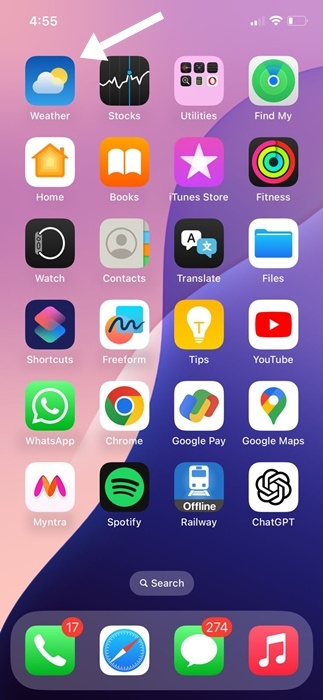
1. Запустите приложение «Погода» .
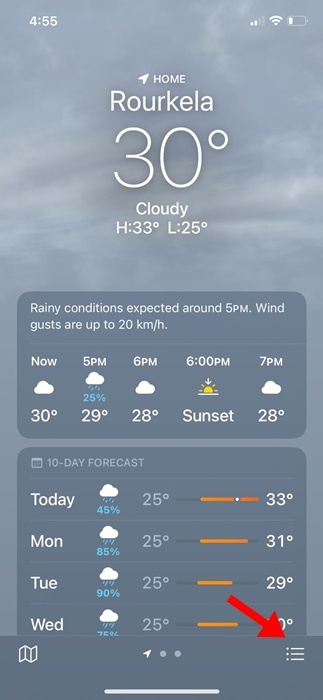
2. Нажмите значок меню в правом нижнем углу.
3. Нажмите на три точки в правом верхнем углу.
4. Выберите Уведомления .
5. На экране «Разрешить уведомления» нажмите «Продолжить» .
6. Появится запрос на отправку уведомлений. Нажмите «Разрешить» .
7. Теперь разрешите приложению «Погода» отправлять вам критические оповещения.
8. Нажмите « Перейти к настройкам» в разделе «Текущее местоположение».
9. В разделе «Службы определения местоположения» для приложения «Погода» выберите «Всегда» .
10. Убедитесь, что переключатели «Суровая погода» и «Осадки в следующий час» включены.
Как включить оповещения о дожде для определенных мест
Приложение «Погода» для iPhone также позволяет включить оповещения о дожде для определённых мест. Для этого выполните следующие действия.
1. Запустите приложение «Погода» на вашем iPhone.
2. Откройте меню «Погода» и выберите «Уведомления» .
3. Прокрутите вниз до раздела «Ваши местоположения» и выберите местоположение, для которого вы хотите включить уведомления.
4. Включите переключатель «Суровая погода» и «Осадки в ближайший час» .
В этом руководстве объясняется, как настроить оповещения о дожде на iPhone с помощью приложения «Погода».