На iPhone есть множество способов добавить текст к изображению. Вы можете использовать встроенные функции или сторонние приложения. Узнайте о лучших способах добавления текста к любому изображению на iPhone.
Добавьте текст к изображению с помощью разметки iPhone
Если вы не хотите полагаться на сторонние инструменты, лучшим вариантом будет использование встроенного в iPhone инструмента разметки.
1. Запустите приложение «Фотографии» и выберите фотографию, которую хотите отредактировать.
2. Нажмите кнопку «Изменить» в правом верхнем углу.
3. Нажмите значок карандаша в правом верхнем углу.
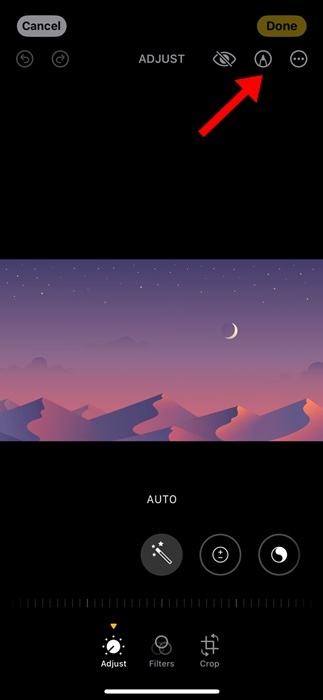
4. В правом нижнем углу нажмите (+) .
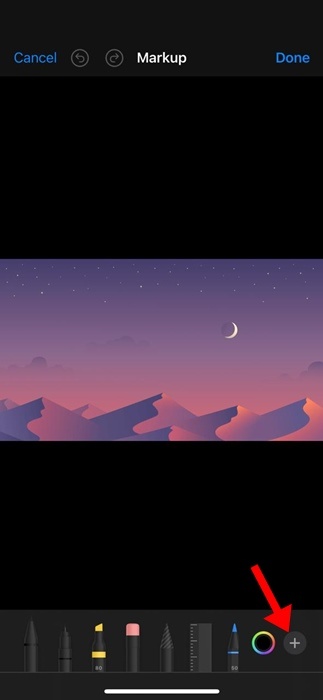
5. В появившемся меню выберите Добавить текст .
6. Теперь добавьте текст, который вы хотите добавить к изображению.
7. Вы также можете настроить размер текста, изменить цвет и т. д.
8. Нажмите «Готово» в правом верхнем углу.
Доступ к инструменту «Разметка» можно получить через функцию «Редактировать» в приложении «Фотографии».
Добавьте текст к изображению с помощью приложения Instagram
Приложение Instagram для iPhone можно использовать для добавления текста к любой фотографии. Вам нужно создать новую историю с изображением, которое вы хотите отредактировать, добавить текст и сохранить изображение в галерее. Вот что вам нужно сделать.
1. Откройте приложение Instagram на вашем iPhone.
2. Перейдите на вкладку «История» и выберите фотографию, которую хотите отредактировать .
3. Нажмите значок «Текст» в правом верхнем углу.
4. Добавьте текст к фотографии, расположите его по своему желанию.
5. Нажмите на три точки в правом верхнем углу.
6. В появившемся меню выберите Сохранить .
Отредактированное изображение будет сохранено в фотопленке вашего iPhone.
Добавить текст к изображению с помощью Photoroom
Photoroom — это стороннее приложение для редактирования фотографий, доступное в Apple App Store. Его можно загрузить и использовать бесплатно. С его помощью можно добавлять текст к любому изображению на iPhone. Вот как начать работу с этим приложением.
1. Загрузите и установите Photoroom на свой iPhone.
2. Запустите приложение и создайте учетную запись в Photoroom.
3. В главном интерфейсе приложения нажмите « Начать с фотографии» .
4. Выберите изображение, которое вы хотите отредактировать.
5. После выбора нажмите значок «Текст» в нижней части экрана.
6. Добавьте текст к изображению. Вы также можете настроить стиль, шрифт, цвет и т. д. После завершения редактирования нажмите «Экспорт» в нижней части экрана.
7. В появившемся меню выберите Сохранить изображение .
Как видите, добавить текст к изображению на iPhone очень просто, и сделать это можно разными способами.