Пользователи Windows 11 сообщают об отсутствии значка карандаша для редактирования параметров панели быстрых настроек; у многих пользователей панель быстрых настроек вообще не открывается. Если у вас возникли подобные проблемы, вот что нужно сделать, чтобы добавить, удалить или сбросить настройки панели быстрых настроек в Windows 11.
Добавление/удаление параметров быстрых настроек в Windows 11
Если вы хотите добавить новые параметры в быстрые настройки в Windows 11, выполните следующие действия.
1. Откройте панель быстрых настроек в Windows 11 , нажав клавиши Windows + A.
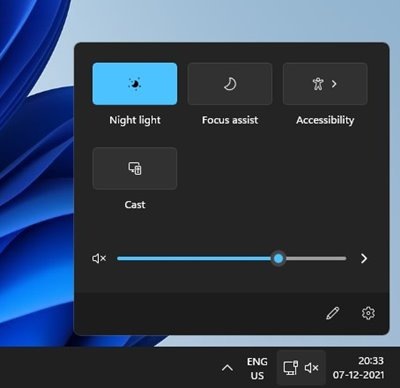
2. Внизу нажмите кнопку редактирования быстрых настроек (значок карандаша).
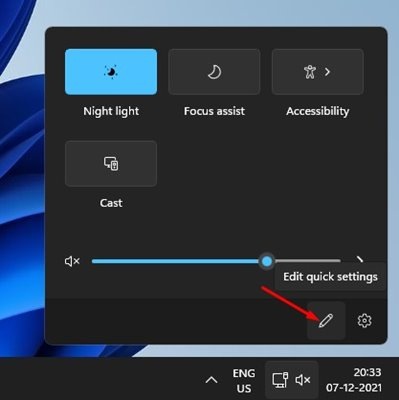
3. Нажмите кнопку + Добавить , чтобы добавить новые функции в быстрые настройки.
4. Чтобы удалить функцию, нажмите кнопку «Открепить» в верхней части каждой функции.
Исправление отсутствия значка карандаша в быстрых настройках Windows 11
Как упоминалось ранее в этой статье, многие пользователи жалуются на отсутствие кнопки «Карандаш» на панели быстрых настроек. Если вы столкнулись с такой же проблемой, вам необходимо удалить раздел реестра.
1. Нажмите сочетание клавиш Windows + R, чтобы открыть диалоговое окно «Выполнить». В диалоговом окне «Выполнить» введите Regedit и нажмите клавишу Enter.
2. Откроется редактор реестра. Здесь вам нужно перейти по указанному пути:
HKEY_CURRENT_USER\Control Panel\Quick Actions\Control Center\Unpinned
3. На правой панели щелкните правой кнопкой мыши Microsoft.QuickAction.Edit и выберите опцию Удалить .
После удаления ключа перезагрузите компьютер.
Сброс быстрых настроек Windows 11
Если у вас всё ещё возникают проблемы с быстрыми настройками, вам необходимо сбросить настройки функции. Вот как это сделать.
1. Откройте Блокнот на компьютере с Windows 11.
2. В Блокноте введите указанные строки.
REG DELETE "HKCU\Control Panel\Quick Actions" /F taskkill /f /im explorer.exe start explorer.exe
3. Нажмите « Файл» и выберите «Сохранить как» .
4. В поле «Тип файла» сохраните файл, указав имя и расширение .bat . Например, ResetQuickSettings.bat.
5. Чтобы сбросить быстрые настройки, щелкните правой кнопкой мыши пакетный файл и выберите пункт «Запуск от имени администратора» .
Быстрые настройки в Windows 11 — отличная функция, и если у вас возникли проблемы, воспользуйтесь этими советами.