Счётчик времени бесперебойной работы показывает, как долго ваша система работала непрерывно с момента последней перезагрузки. Однако иногда в диспетчере задач могут отображаться неверные данные о времени бесперебойной работы. Вы когда-нибудь задумывались, почему счётчик времени бесперебойной работы показывает неверное время и как это исправить?
Почему мой счетчик времени работы Windows неверен?
Одна из основных причин некорректного времени работы Windows — быстрый запуск. Если быстрый запуск включён, при выборе команды «Завершение работы» компьютер на самом деле не выключается, а, скорее, выполняет выход из системы и переходит в спящий режим.
Ваш компьютер не выключается, поэтому счётчик времени безотказной работы остаётся высоким. Вот как можно сбросить время безотказной работы Windows 11.
1. Отключите быстрый запуск.
Если вы хотите сбросить время безотказной работы и всегда видеть правильное время, отключите функцию быстрого запуска.
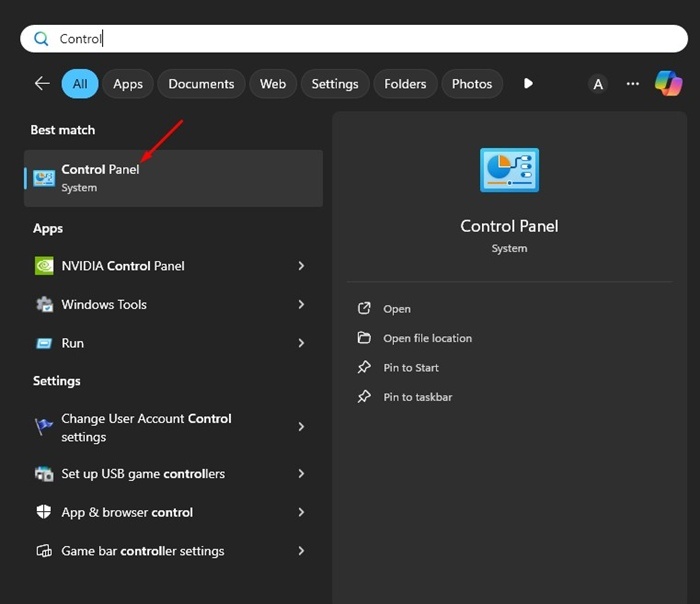
1. Откройте Панель управления из поиска Windows 11.
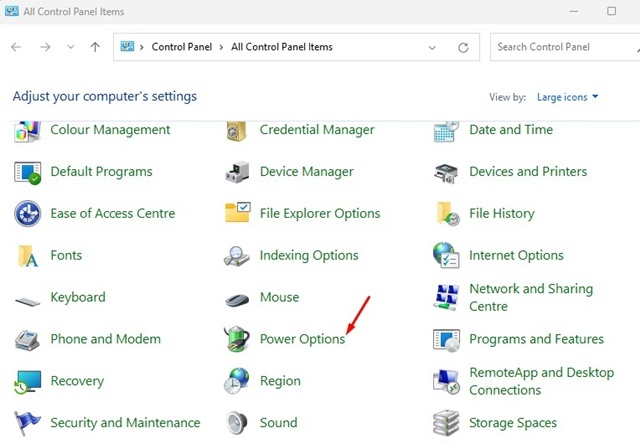
2. Когда откроется Панель управления, выберите Параметры электропитания .
3. Нажмите Изменить настройки, которые в данный момент недоступны .
4. Снимите флажок Включить быстрый запуск (рекомендуется) .
5. Нажмите Сохранить изменения .
2. Перезагрузите компьютер, чтобы сбросить время безотказной работы.
Если вы не хотите отключать быстрый запуск, вам придется перезагрузить компьютер, чтобы сбросить счетчик времени безотказной работы.
Чтобы перезагрузить компьютер, откройте меню «Пуск» Windows 11, нажмите кнопку питания и выберите «Перезагрузить».
3. Выключение компьютера через командную строку
Для полного завершения работы необходимо использовать утилиту командной строки. Это сбросит все счётчики времени работы.
1. Введите «Командная строка» в поиске Windows. Щёлкните правой кнопкой мыши по командной строке и выберите «Запуск от имени администратора» .
2. Когда откроется командная строка, вставьте команду и нажмите Enter.
выключение /с /ф /т 0
3. После завершения работы откройте диспетчер задач и проверьте время работы в разделе ЦП.
Это лучшие способы сброса счетчика времени безотказной работы в Windows 11.