Google упрощает поиск и переустановку всех приложений и игр, приобретённых в Google Play. В этой статье мы расскажем о двух лучших способах просмотра истории покупок в Google Play на Android.
Важно: Вы можете просматривать историю покупок только в Google Play Маркете; удалить её невозможно. Кроме того, в истории покупок не отображаются покупки, совершённые через Google Pay.
1. Просмотр истории покупок в Google Play Store на компьютере
Если вы используете Windows, Mac, Linux или Chromebook и хотите просмотреть историю покупок в Google Play Store, выполните следующие действия.
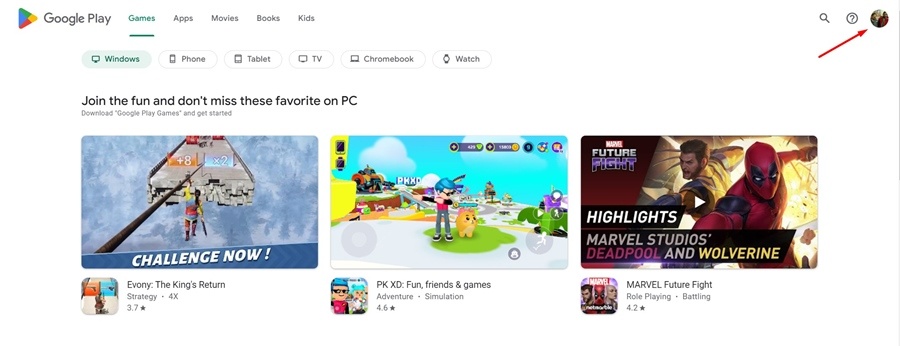
1. Откройте веб-браузер и перейдите на сайт Google Play Store. Войдите в свою учетную запись Google .
2. Нажмите на фотографию своего профиля .
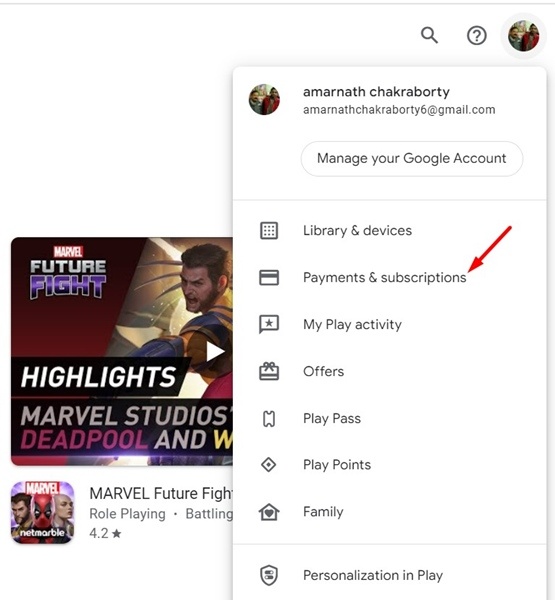
3. Нажмите Платежи и подписки .
4. Перейдите в раздел «Бюджет и история заказов» .
5. Вы сможете увидеть всю историю своих покупок.
2. Просмотр истории покупок в Google Play Store на Android
Если вы хотите просмотреть историю покупок в Google Play Store на Android, выполните несколько простых шагов ниже.
1. Откройте Google Play Store на вашем Android-смартфоне.
2. Нажмите на свою фотографию профиля .
3. Нажмите « Платежи и подписка ».
4. Нажмите «Бюджет и история» .
5. Вы увидите список всех купленных товаров в магазине Google Play.
Как очистить историю покупок в Google Play Store?
Технически, очистить всю историю покупок в Google Play Store невозможно. Однако вы можете удалить отдельные покупки, если не хотите получать возврат средств.
Удаление товара из истории покупок означает, что вы потеряете к нему доступ и не сможете получить возврат средств. Вот как легко очистить историю покупок в Google Play Store.
- Откройте Google Play Store. Нажмите на фото своего профиля в правом верхнем углу.
- В появившемся меню выберите Платежи и подписки .
- Затем нажмите «Бюджет и история» .
- В разделе «История покупок» нажмите на три точки рядом с товаром.
- В появившемся меню выберите Удалить навсегда .
Повторите эти шаги для каждой покупки, которую хотите удалить. Если рядом с вашими покупками нет трёх точек, вы не сможете их удалить. Не все товары можно удалить со страницы «Бюджет и история».
Если вы не можете вспомнить название купленного приложения, проверьте историю покупок в Play Маркете.