Windows 11 автоматически меняет обои на экране блокировки: каждый раз, когда вы открываете экран блокировки, вам предоставляются новые обои.
Но что делать, если вы хотите вручную изменить обои экрана блокировки? Для этого вам придётся выполнить следующие действия.
Как изменить обои экрана блокировки Windows 11
1. Нажмите сочетание клавиш Windows + I, чтобы открыть настройки.
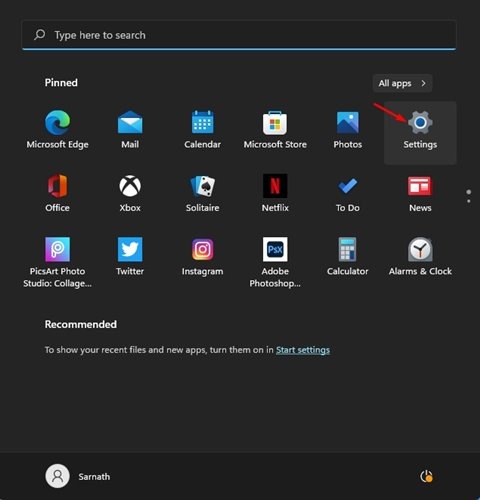
2. Нажмите на опцию Персонализация .
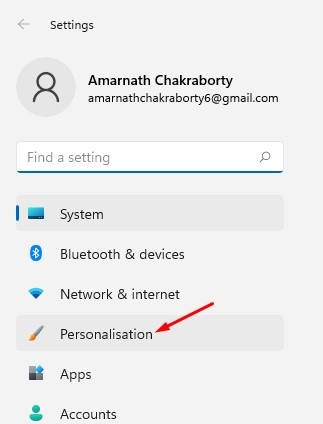
3. Нажмите кнопку «Блокировка экрана» на правой панели.
4. В разделе «Персонализация экрана блокировки» вы найдете три различных параметра.
Windows Spotlight: изображения были автоматически установлены Windows 11.
Изображение: эта опция позволяет выбрать изображение из Microsoft или фотографию из вашей коллекции.
Слайд-шоу: эта опция позволяет выбрать папку с фотографиями. Кроме того, эта опция автоматически меняет обои через определённые промежутки времени.
5. Если вы хотите использовать свою фотографию в качестве обоев экрана блокировки, выберите «Изображение» и выберите изображение.
6. Вы также можете выбрать приложения, уведомления которых будут отображаться на экране блокировки. Для этого выберите приложения в разделе « Статус экрана блокировки» .
Это руководство посвящено тому, как изменить обои экрана блокировки Windows 11.