Мобильное приложение YouTube позволяет записать от трёх секунд песни, которая застряла у вас в голове, чтобы Google мог её идентифицировать. После идентификации функция выдаёт релевантные результаты поиска из видеотеки YouTube.
Распознавание музыки в приложении YouTube
Итак, если вы заинтересованы в определении музыки с помощью приложения YouTube для Android, вот что вам нужно сделать.
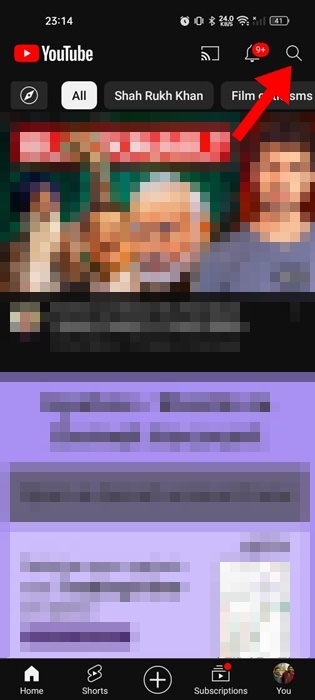
- Откройте приложение YouTube, нажмите на строку поиска .
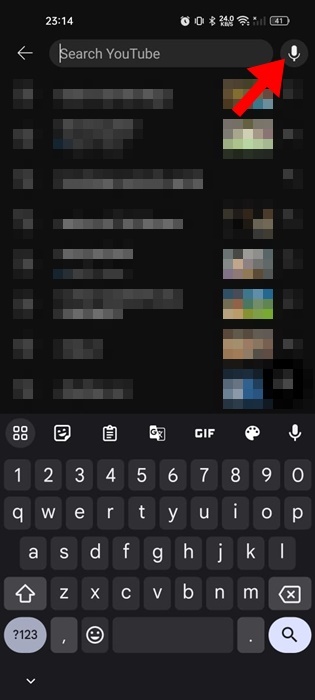
2. Нажмите на значок микрофона в правом верхнем углу.
3. Переключитесь на вкладку «Песня» вверху.
4. Начните напевать или петь песню . Приложение послушает ваш голос и попытается его распознать.
5. Подождите несколько секунд, пока идёт идентификация. После её завершения вы увидите результаты поиска.
Как исправить ошибку «Hum-To-Search» на YouTube?
Функция поиска по нажатию на кнопку (hum-to-search) интегрирована в приложение YouTube, но она не идеальна. Иногда функция распознавания музыки в приложении может перестать работать. Если она не работает, вот что можно сделать, чтобы это исправить.
1. Проверьте, включено ли разрешение на использование микрофона.
Для работы этой функции мобильному приложению YouTube требуется разрешение на использование микрофона. Поэтому важно проверить, включено ли разрешение на использование микрофона. Вот что вам нужно сделать.
1. Нажмите и удерживайте значок приложения YouTube и выберите «Информация о приложении» .
2. Нажмите «Разрешения» .
3. Нажмите «Микрофон» . Затем выберите «Разрешено» .
2. Отключите режим экономии данных.
Режим экономии данных Android может конфликтовать с функцией поиска Hum-To-Search на YouTube. Поэтому убедитесь, что режим экономии данных отключен. Вот что нужно сделать.
- Откройте приложение «Настройки» на вашем Android-устройстве.
- Когда откроется приложение «Настройки», нажмите «Мобильная сеть».
- Затем выберите SIM-карту и нажмите «Экономия данных».
- На следующем экране отключите функцию сохранения данных.
После отключения режима экономии трафика попробуйте снова воспользоваться функцией. На этот раз проблем с распознаванием музыки не возникнет.
3. Принудительно остановите приложение YouTube.
Возможно, вы не можете использовать функцию поиска по запросу в приложении YouTube из-за сбоя или ошибки. Вы можете устранить подобные ошибки, принудительно остановив мобильное приложение YouTube. Вот что вам нужно сделать.
- Нажмите и удерживайте приложение YouTube и выберите «Информация о приложении» .
- На экране «Информация о приложении» выберите Принудительная остановка .
Это принудительно остановит приложение YouTube. После этого снова откройте приложение YouTube с главного экрана или из панели приложений.
4. Обновите приложение YouTube.
Регулярное обновление приложений Android — это хорошая практика безопасности. Это позволит вам использовать новейшие функции приложений и обеспечит их более стабильную работу.
Возможно, используемая вами версия приложения YouTube устарела и не поддерживает функцию Hum-to-search. Поэтому для решения этой проблемы важно обновить приложение YouTube.
Откройте Google Play Маркет и установите ожидаемые обновления для приложения YouTube. После обновления откройте приложение и попробуйте функцию определения песен.
5. Проверьте свой Интернет
Если вы можете использовать функцию поиска по мелодии, но приложение слишком долго определяет песню, вам следует проверить скорость вашего интернет-соединения.
Стабильный и быстрый интернет необходим для более быстрого и качественного распознавания музыки. Поэтому убедитесь, что ваш Android-смартфон подключен к активному и стабильному интернету.
Вот несколько простых шагов по использованию функции поиска по запросу в приложении YouTube на Android.