Поскольку Microsoft знала, что разработчикам приложений потребуется время для обеспечения совместимости своих приложений с Windows 11, компания сделала свою новую операционную систему обратно совместимой. Благодаря обратной совместимости Windows 11 может легко запускать программы, разработанные для Windows 10, 8 и даже 7.
Итак, если вы столкнулись с проблемами несовместимости приложений в Windows 11, вы можете запустить их в режиме совместимости. Ниже приведены инструкции по запуску старых программ в Windows 11 в режиме совместимости.
Как запускать старые программы в режиме совместимости в Windows 11
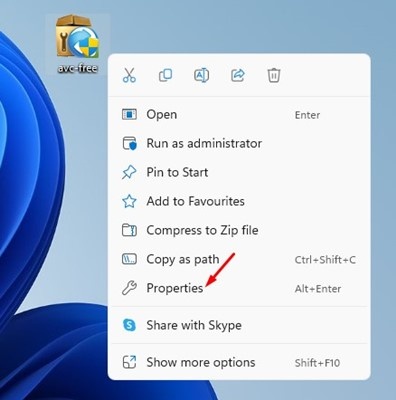
1. Щелкните правой кнопкой мыши программу, которую вы хотите запустить в режиме совместимости, и выберите Свойства .
2. Перейдите на вкладку «Совместимость» .
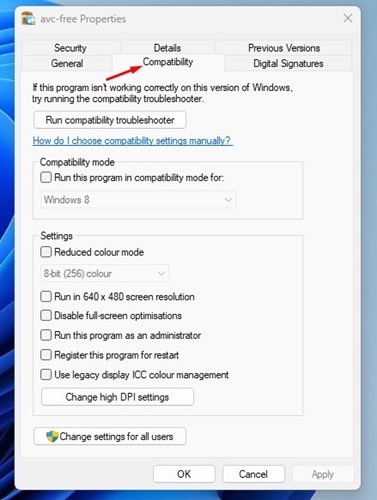
3. Установите флажок Запустить программу в режиме совместимости с:
4. Нажмите на раскрывающееся меню под ним и выберите операционную систему, в которой приложение работало ранее.
5. Нажмите «Применить» , а затем «ОК».
Попробуйте запустить программу. Программа должна быть установлена или запущена сейчас.
Если у вас возникли проблемы с запуском старых программ, смените операционную систему на Шаге 4 .
Запустить средство устранения неполадок совместимости
Если программа не работает в режиме совместимости, необходимо запустить средство устранения неполадок совместимости. Откройте свойства приложения, выберите раздел «Совместимость» и нажмите « Запустить средство устранения неполадок совместимости» .
Это запустит средство устранения неполадок совместимости в Windows 11. В разделе «Выбор средства устранения неполадок» выберите « Попробовать рекомендуемые параметры ».
Старая программа или игра должна запускаться на вашем компьютере с Windows 11 в режиме совместимости.
Другие способы запуска старых программ в Windows 11?
Если режим совместимости не позволяет запустить старые программы, вы можете использовать виртуальную машину.
Виртуальная машина, по сути, предоставляет вам среду-песочницу для тестирования приложений и игр. Вы можете установить старую версию Windows на виртуальную машину, например, VirtualBox, и запускать старые программы.
Проблема виртуальных машин заключается в том, что они занимают значительный объем дискового пространства, что может замедлить работу всего компьютера.
Если вы не знаете, как создать виртуальную машину, вы можете ознакомиться с нашей статьей — Как создать виртуальную машину в Windows 11.
В этом руководстве объясняется, как запускать программы в режиме совместимости в Windows 11.