Случалась ли у вас ситуация, когда нужно было быстро сохранить переписку, зафиксировать ошибку в программе или отправить другу смешной кадр из фильма? Умение делать снимок экрана - базовый навык, который экономит кучу времени и нервов.
Разберем 5 самых эффективных способов сделать скриншот на компьютере и ноутбуке. Сохраняйте статью, чтобы не потерять!
1. Волшебная кнопка Print Screen (PrtScn) - Классика жанра
Это самый известный, но не всегда понятный новичкам способ.
· Просто PrtScn - нажимаете клавишу, и система копирует снимок всего экрана в буфер обмена (временную память). Чтобы его увидеть, нужно открыть программу «Paint», «Фотографии» или даже чат в мессенджере и нажать Ctrl + V (вставить).
· Alt + PrtScn - комбинация для профессионалов. Копирует в буфер обмена не весь экран, а только активное окно той программы, с которой вы работаете. Очень удобно, когда не нужно обрезать лишнее.

Идеально для: быстрого сохранения картинки для редактирования или одноразовой отправки.
2. Win + Shift + S - Способ для Windows 10 и 11 (наш фаворит!)
Microsoft сделали пользователям настоящий подарок, встроив в систему удобный «Ножницы» на уровне горячих клавиш.
1. Нажимаете Win + Shift + S. Экран затемняется.
2. Вверху появляется панель, где можно выбрать форму скриншота: прямоугольная область, произвольная форма, отдельное окно или весь экран.
3. Выделяете нужную область - и она мгновенно копируется в буфер обмена.
4. В Windows 10/11 сразу появляется уведомление - кликнув на него, вы попадете в продвинутый редактор, где можно обрезать, аннотировать скриншот ручкой или маркером и сразу сохранить.
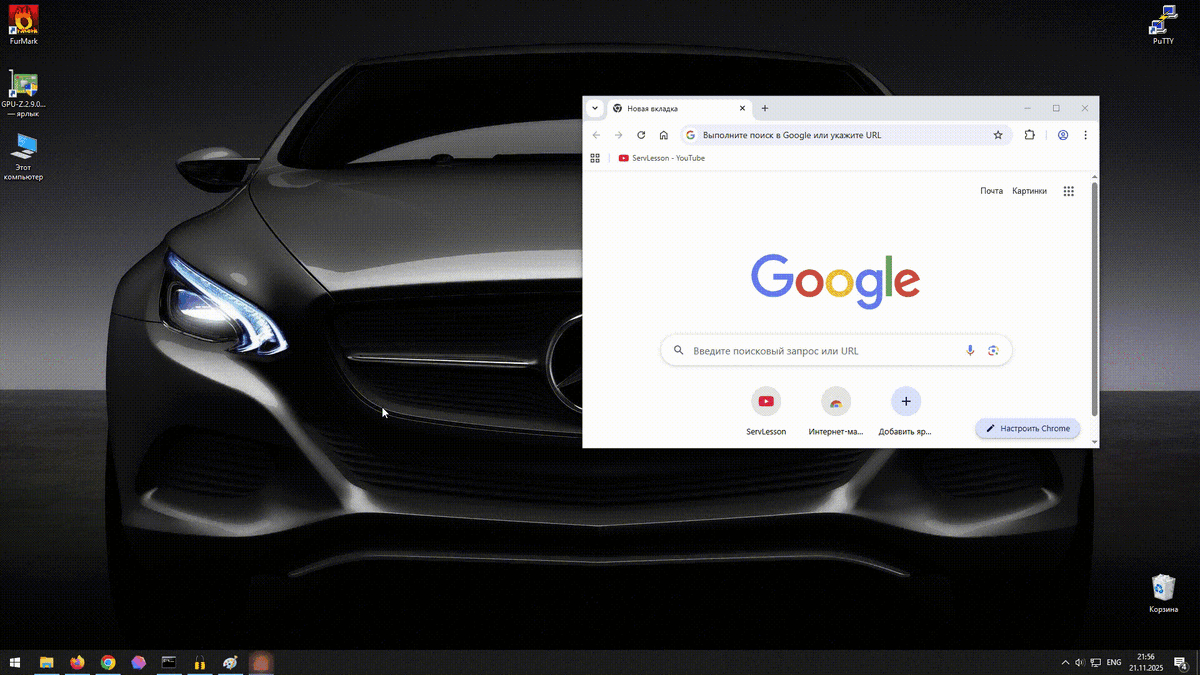
Идеально для: создания быстрых и аккуратных скриншотов с выделением конкретной зоны.
3. Стандартное приложение «Ножницы» (Snipping Tool)
Если горячие клавиши — не ваше, но нужен функционал посерьезнее, ищите в поиске Windows приложение «Ножницы».
· Позволяет делать скриншоты с задержкой на 3-10 секунд (чтобы успеть открыть выпадающее меню).
· Есть несколько режимов съемки.
· Встроенный простой редактор для рисования и пера.
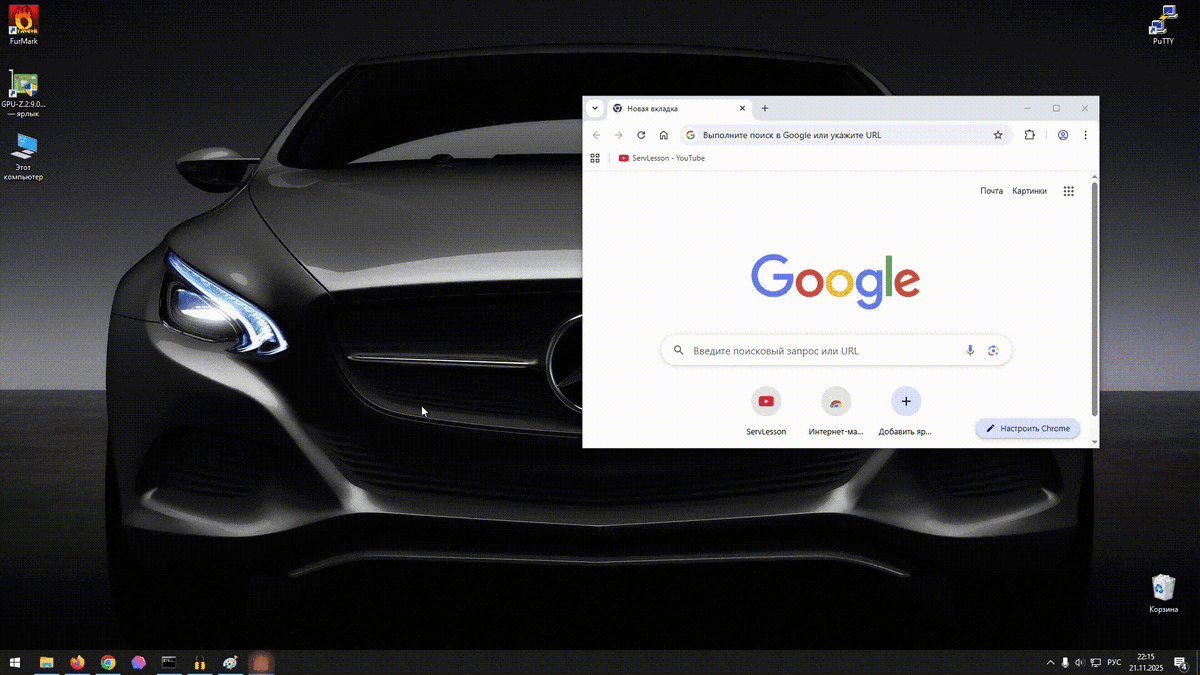
Идеально для: случаев, когда нужно «сфотографировать» всплывающее меню или что-то, что исчезает по клику.
4. Игровая панель Windows (Win + G)
Да, она не только для игр! Нажмите Win + G, и появится игровая панель. Есть кнопка для создания скриншота (или используйте Win + Alt + PrtScn). Скриншоты автоматически сохраняются в папку Видео > Клипы.
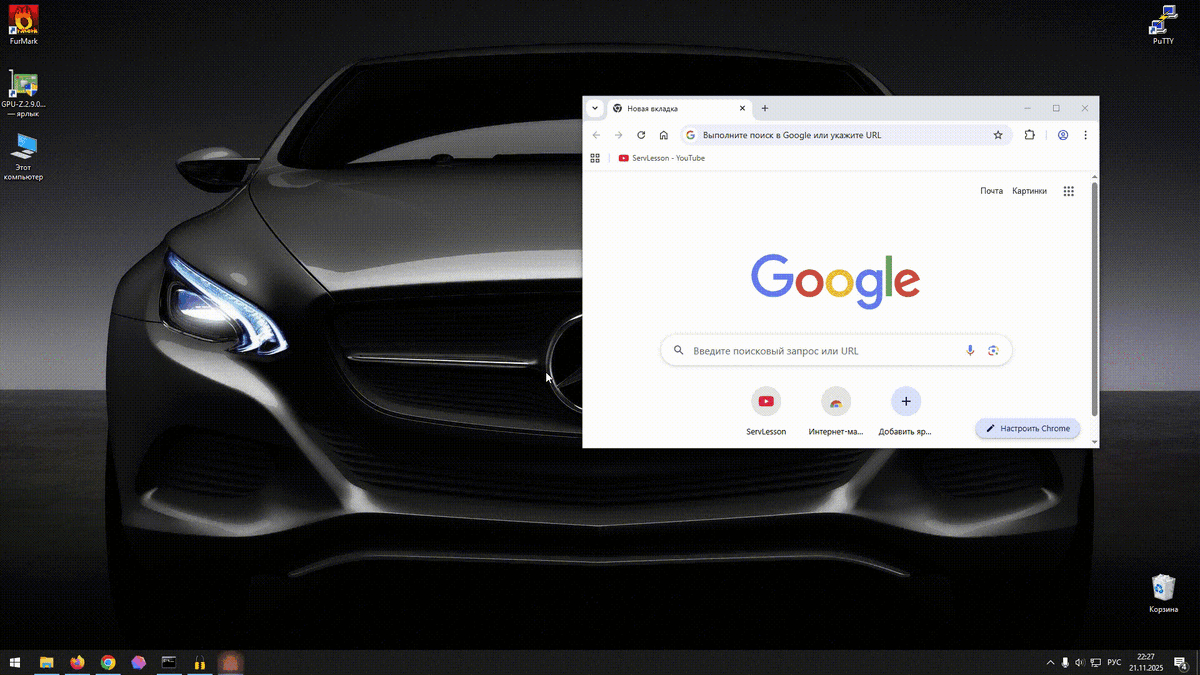
Идеально для: создания скриншотов в полноэкранных приложениях и играх.
5. Браузер в помощь: скриншот страницы сайта
Нужно сохранить не просто картинку на экране, а целую веб-страницу? Современные браузеры (Google Chrome, Яндекс.Браузер, Edge) умеют делать скриншоты всей страницы, даже той части, которую не видно.
1. Откройте нужную страницу.
2. Нажмите F12 (откроются инструменты разработчика).
3. Нажмите Ctrl + Shift + P.
4. В появившейся строке введите screenshot и выберите команду «Capture full size screenshot».
5. Браузер скачает PNG-файл со всей страницей.
Идеально для: веб-мастеров, копирайтеров и всех, кто работает с контентом из интернета.
Какой способ лучший?
· Для повседневных задач - Win + Shift + S.
· Для работы с окнами программ - Alt + PrtScn.
· Для создания скриншотов с таймером - «Ножницы».
Попробуйте каждый и найдите свой любимый вариант! А каким способом пользуетесь вы? Делитесь в комментариях 😉