Сбросить настройки звука в Windows 11 очень просто: нужно лишь знать, как это сделать. Вот лучшие способы сбросить все настройки звука на компьютере/ноутбуке с Windows 11.
1. Сброс громкости для всех устройств в Windows 11
Если у вас возникли проблемы с громкостью на одном устройстве, например, она выше/ниже, чем на другом, вы можете попробовать сбросить громкость на всех ваших устройствах в Windows 11. Вот что вам нужно сделать.
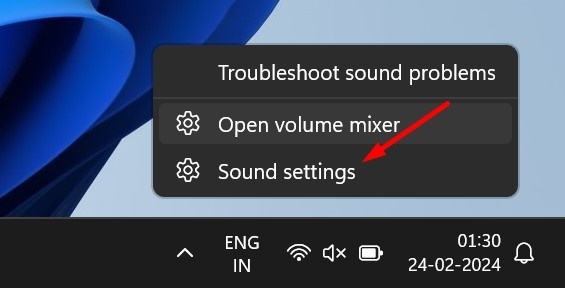
1. Щелкните правой кнопкой мыши значок звука на панели задач и выберите Параметры звука .
2. Нажмите «Микшер громкости» .
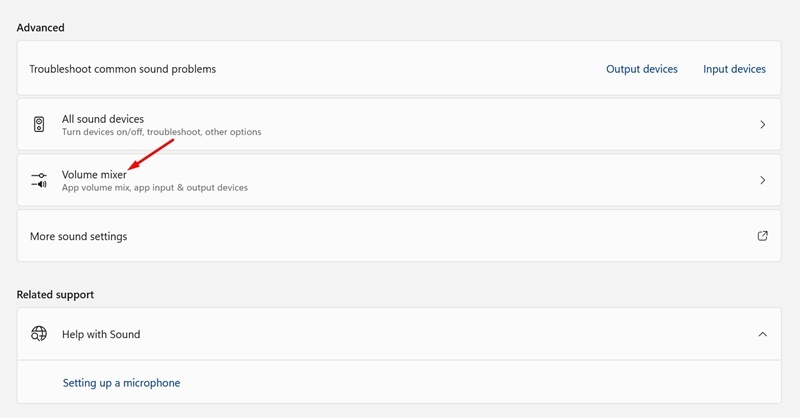
3. Прокрутите экран вниз и нажмите «Сброс» .
После сброса настроек перезагрузите компьютер. Это вернет уровень громкости на всех устройствах к значению по умолчанию.
2. Сбросьте аудиодрайвер в Windows 11
Вы можете удалить драйвер аудиоустройства из системы и установить его заново, чтобы сбросить настройки аудиодрайверов. Вот как это сделать.
1. Откройте приложение « Диспетчер устройств» из поиска Windows.
2. Разверните дерево Звуковые, видео и игровые устройства .
3. Дважды щелкните по проблемному аудиоустройству.
4. Перейдите на вкладку Драйвер и выберите Удалить устройство .
5. В запросе подтверждения выберите Удалить .
Перезагрузите компьютер, чтобы повторно установить устройство. Это должно устранить проблемы со звуком, связанные с этим устройством.
3. Сбросьте настройки аудиослужб в Windows 11.
Сброс аудиослужб — ещё один отличный способ решения проблем со звуком. Если у вас возникли проблемы с качеством звука, перезапустите эти службы.
1. Откройте приложение «Службы» из поиска Windows.
2. Найдите Windows Audio Endpoint Builder .
3. Щелкните правой кнопкой мыши службу и выберите Перезапустить .
4. В ответ на запрос о перезапуске службы Windows Audio нажмите кнопку Да .
Другие способы решения проблем со звуком?
Что ж, наши общие методы позволят сбросить настройки аудиослужб в Windows 11. Однако сбрасывать настройки аудиослужб следует только после того, как вы попробуете выполнить следующие основные действия:
- Обновите операционную систему Windows 11.
- Запуск средства устранения неполадок со звуком.
- Повторное подключение аудиоустройств к ПК/ноутбуку.
- Исключаем проблемы с оборудованием.
- Удаление недавно установленных программ.
Итак, вот лучшие способы сбросить все настройки звука на компьютере с Windows 11.