Если вы используете защиту PIN-кодом в Windows 11, в какой-то момент вам может потребоваться её сменить. Кроме того, в целях безопасности рекомендуется регулярно менять PIN-коды.
Итак, как изменить PIN-код в Windows 11? Мы подробно обсудим эту тему в этой статье. Давайте узнаем, как изменить PIN-код на компьютере или ноутбуке с Windows 11.
Как изменить PIN-код в Windows 11
Изменить PIN-код на компьютере с Windows 11 очень просто. Вот как это сделать.
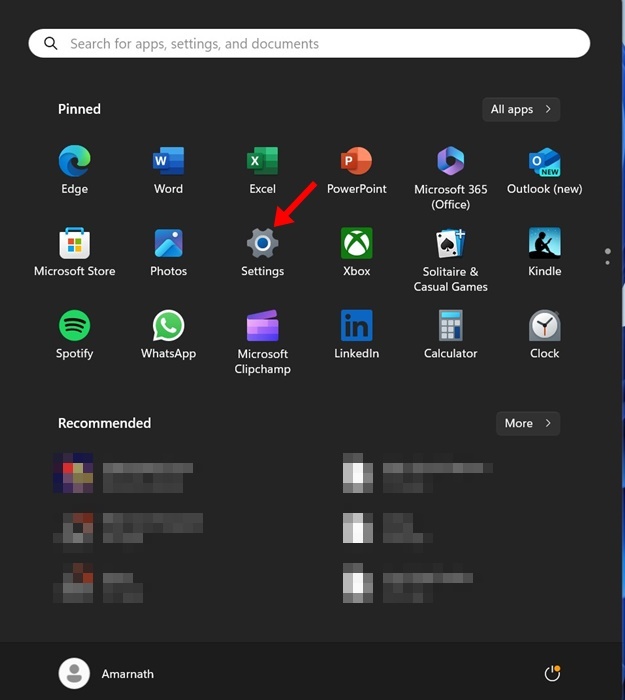
1. Нажмите кнопку «Пуск» в Windows 11 и выберите «Параметры» .
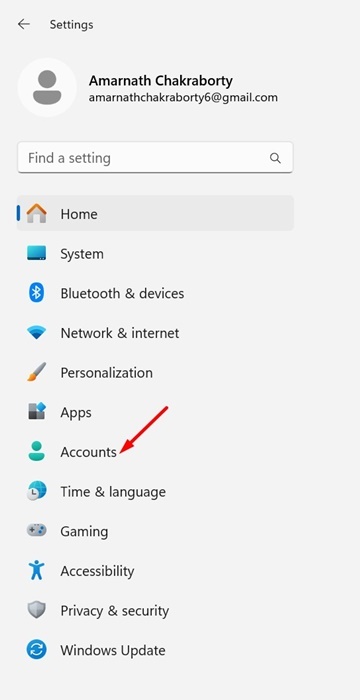
2. Когда откроется приложение «Настройки», переключитесь в раздел «Учетные записи» .
3. С правой стороны нажмите Параметры входа .
4. В разделе «Способы входа» разверните PIN-код .
5. Нажмите кнопку «Изменить PIN-код» .
6. Введите текущий PIN-код, затем новый и подтвердите его. Нажмите «ОК» .
Как изменить PIN-код в Windows 11 на экране входа?
Если вы не можете получить доступ к приложению «Параметры» в Windows 11, вы можете изменить свой PIN-код непосредственно на экране входа.
- Откройте экран входа в Windows 11.
- Нажмите на ссылку «Я забыл свой PIN-код» под полем входа.
- В приглашении на вход нажмите « Использовать свой пароль» .
- Введите пароль, который вы используете для входа.
- На экране «Настройка PIN-кода» введите и подтвердите новый PIN-код. После этого нажмите «ОК».
Это руководство посвящено изменению PIN-кода на компьютере с Windows 11. Вам следует периодически менять PIN-код, установленный на вашем устройстве с Windows 11.