Меню поиска в Windows 11 показывает все ваши недавние поисковые запросы. При наведении курсора мыши на значок поиска на панели задач также отображаются ваши предыдущие поисковые запросы.
Если вашим компьютером или ноутбуком пользуются другие члены семьи, возможно, вы не захотите, чтобы они видели, какие приложения или файлы вы искали раньше. Есть способы отключить функцию «Недавние поиски» в Windows 11; вот как это сделать.
Отключить недавние поисковые запросы в меню поиска Windows 11
Вы можете отключить функцию «Недавние поисковые запросы» в поиске Windows 11, внеся несколько изменений в настройки Windows 11. Вот как это сделать.
1. Нажмите кнопку «Пуск» в Windows 11 и выберите «Параметры» .
2. На странице настроек нажмите Конфиденциальность и безопасность .
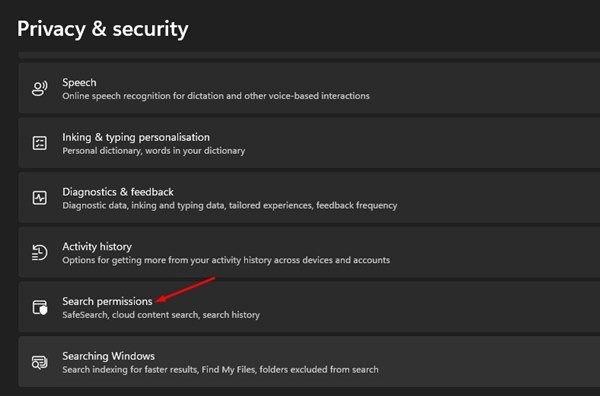
3. Прокрутите вниз и нажмите «Разрешения на поиск» .
4. Прокрутите вниз до раздела «История» . Снимите переключатель « История поиска на этом устройстве» в положение «ВЫКЛ» .
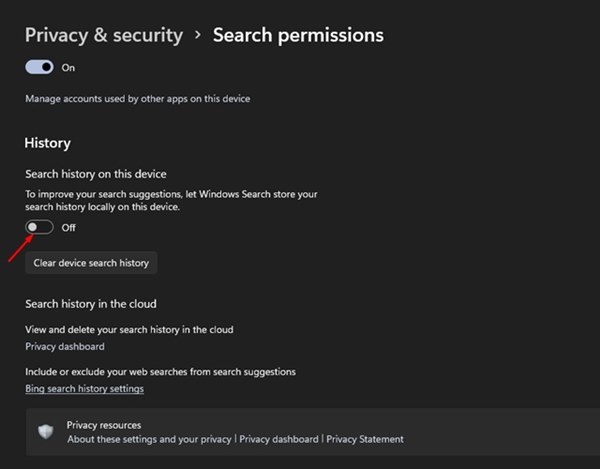
5. История поиска будет отключена. Чтобы очистить историю поиска на устройстве, нажмите « Очистить историю поиска на устройстве» .
Отключить недавнюю историю значков поиска
Если вы хотите отключить недавнюю историю поиска на панели задач Windows 11, следуйте этому руководству. Вот как отключить недавнюю историю поиска на значке «Поиск».
1. Откройте меню «Пуск» Windows 11 и выберите «Параметры» .
2. Откройте вкладку «Персонализация» .
3. Прокрутите вниз и нажмите « Поведение панели задач» .
4. Снимите флажок Показывать последние поисковые запросы при наведении курсора на значок поиска .
Как очистить историю поиска Windows?
Даже если вы отключили историю поиска на своём устройстве с Windows 11, как быть с уже сохранёнными поисковыми запросами? Вам также необходимо очистить историю поиска на устройстве.
1. Откройте приложение «Параметры» в Windows 11.
2. Когда откроется приложение «Настройки», перейдите в раздел «Конфиденциальность и безопасность» .
3. Прокрутите вниз и нажмите «Разрешения поиска» .
4. Прокрутите вниз до раздела «История». В разделе «История поиска» нажмите « Очистить историю поиска устройства» .
Вот как можно отключить отображение истории поиска в меню и на значке поиска в Windows 11.