Если вы используете Windows, вы можете настроить Windows Hello для защиты паролей Chrome. Ниже мы расскажем, как защитить ваши пароли Chrome с помощью Windows Hello. Итак, приступим.
Вам понадобится устройство, совместимое с Windows Hello!
Для защиты паролей Chrome с помощью Windows Hello вам потребуется устройство, совместимое с Windows Hello. Если ваше устройство не поддерживает эту технологию, выполнять эти шаги нет смысла, так как эта функция не позволяет защитить пароли Chrome.
Как настроить Windows Hello?
Прежде чем защищать пароли Chrome с помощью Windows Hello, необходимо настроить Windows Hello на совместимом устройстве. Вот что нужно сделать.
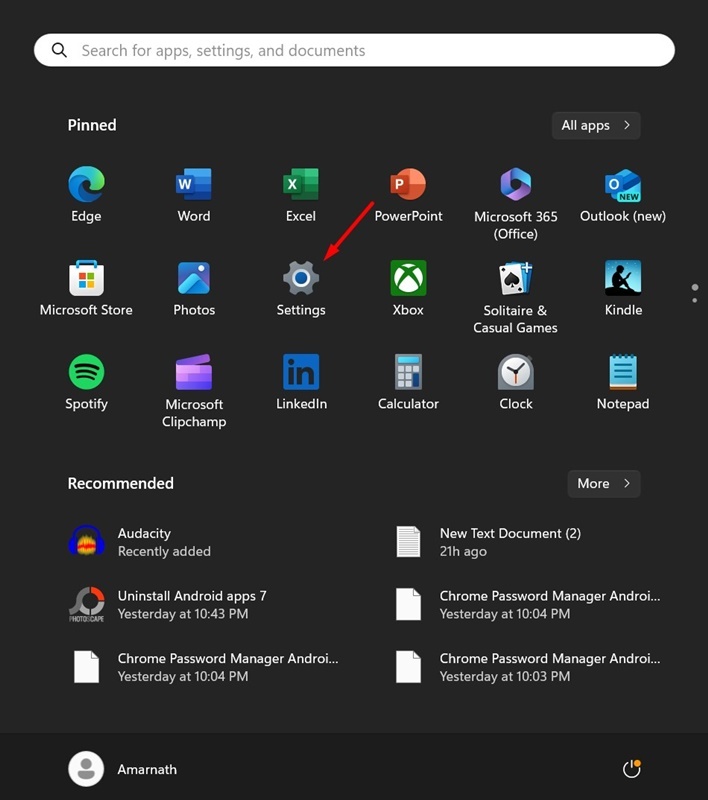
1. Нажмите кнопку «Пуск» Windows и выберите «Параметры» .
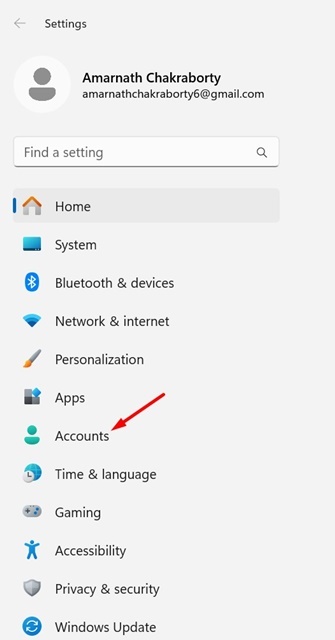
2. Когда откроется приложение «Настройки», переключитесь в раздел «Учетные записи» .
3. С правой стороны нажмите «Параметры входа» .
4. В настройках Windows Hello необходимо установить в качестве способа входа распознавание лица, отпечаток пальца или PIN-код.
Вам просто нужно выбрать подходящий вариант входа и следовать инструкциям на экране для завершения настройки.
Как защитить пароли Chrome с помощью Windows Hello
После настройки Windows Hello на совместимом устройстве вы можете защитить свои пароли Chrome следующим образом.
1. Запустите браузер Google Chrome на вашем компьютере.
2. Когда откроется браузер Chrome, нажмите на три точки (значок меню) в правом верхнем углу экрана.
3. В меню Chrome выберите Настройки .
4. На экране настроек нажмите Автозаполнение и пароли .
5. С правой стороны нажмите Google Password Manager .
6. На экране Менеджера паролей перейдите в раздел Настройки .
7. С правой стороны включите переключатель «Использовать Windows Hello при заполнении паролей».
С этого момента при каждом доступе к диспетчеру паролей Google вам потребуется биометрическая аутентификация или PIN-код для просмотра сохраненных учетных данных.
Как отключить запрос пароля Windows Hello в Chrome
Если вы включили защиту Windows Hello для заполнения паролей, вам будет предложено вводить PIN-код Windows Hello или использовать биометрические данные каждый раз, когда вы захотите получить доступ к паролям или заполнить их.
Это может раздражать, если вы спешите и не хотите проходить аутентификацию. Поэтому лучше знать, как отключить эту функцию.
1. Запустите браузер Google Chrome на вашем компьютере.
2. Нажмите на три точки в правом верхнем углу экрана.
3. В меню Chrome выберите Настройки .
4. Переключитесь на Автозаполнение и пароли .
5. Нажмите на «Менеджер паролей Google» .
6. Перейдите на вкладку «Настройки» .
7. С правой стороны выключите переключатель «Использовать Windows Hello при заполнении паролей».
Это отключит функцию, требующую использования Windows Hello при вводе паролей в браузере Google Chrome.
Вот несколько простых шагов для защиты паролей Google Chrome с помощью Windows Hello.