В Windows 11 доступна функция лёгкого сжатия файлов, которая поможет освободить место на диске. Функция сжатия файлов в Windows 11 позволяет уменьшить размер файлов и папок без использования сторонних инструментов сжатия .
Как работает сжатие файлов в Windows 11?
Эта функция работает только с дисками с файловой системой NTFS и имеет ряд недостатков. При копировании/перемещении сжатого файла NTFS в другую папку или на другой диск NTFS распаковывает файлы, копирует/перемещает их в новое место, а затем снова сжимает.
Этот дополнительный процесс будет использовать ресурсы вашего процессора и оперативной памяти, влияя на производительность системы.
Как включить сжатие файлов в Windows 11
Чтобы включить сжатие файлов в Windows 11, вот что вам нужно сделать.
1. Откройте проводник на вашем ПК и перейдите к папке, которую вы хотите сжать .
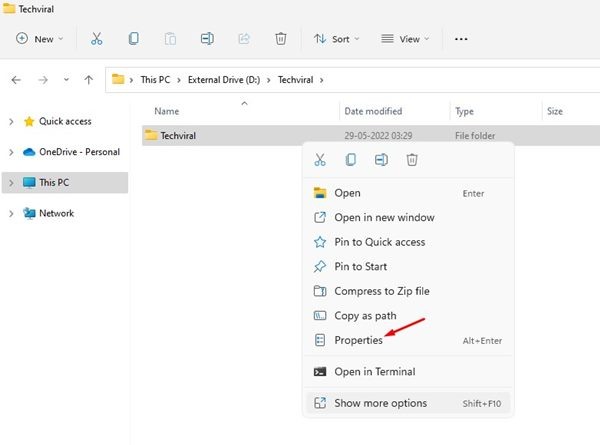
2. Щелкните правой кнопкой мыши по папке и выберите Свойства .
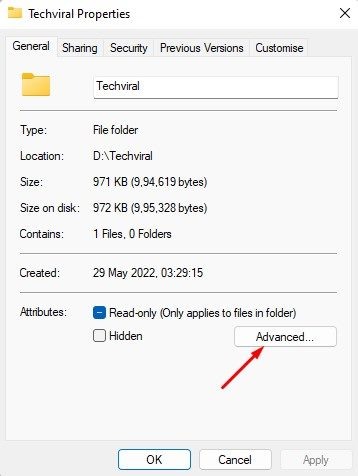
3. В окне «Свойства папки» перейдите на вкладку «Общие» и нажмите «Дополнительно» .
4. В разделе «Дополнительные атрибуты» установите флажок «Сжимать содержимое для экономии места на диске ». После этого нажмите «ОК» .
5. В следующем запросе выберите опцию Применить изменения только к этой папке и нажмите ОК .
Это активирует сжатие файлов NTFS для выбранной папки. Над папкой появятся две синие стрелки . Эти стрелки указывают на то, что папка сжата.
Сжатие диска с помощью NTFS в Windows 11
При желании вы можете сжать весь диск с помощью сжатия файлов NTFS в Windows 11. Вот как это сделать.
1. Откройте проводник на компьютере. Щёлкните правой кнопкой мыши диск, на котором вы хотите включить сжатие NTFS, и выберите «Свойства» .
2. Установите флажок Сжать этот диск для экономии места на диске .
3. После завершения нажмите «Применить» .
4. Выберите Применить изменения только к этому диску и нажмите ОК .
Включить сжатие файлов NTFS через командную строку
Вы можете использовать утилиту командной строки, чтобы включить сжатие файлов NTFS. Вот что вам нужно сделать.
- Введите «Командная строка» в поиске Windows.
- Щелкните правой кнопкой мыши по командной строке и выберите Запуск от имени администратора .
- Когда откроется командная строка, выполните следующую команду:
fsutil behavior set disablecompression 0
- Вы увидите сообщение «Для вступления изменений в силу требуется перезагрузка».
- Чтобы отключить сжатие файлов, выполните следующую команду:
fsutil behavior set disablecompression 1
Вот как включить сжатие файлов в Windows 11. Если у вас слабый компьютер, вы можете разрешить сжатие NTFS для папок или дисков, которые вы редко используете. Это позволит сэкономить место на диске.